

يتيح Grandstream Device Management System (GDMS) وUCM RemoteConnect للقائمين بالتركيب حلًا سحابيًا لإدارة جميع عمليات نشر Grandstream IP PBX والأجهزة الطرفية IP بسهولة قبل المشروع وأثناءه وبعده. وتتيح المنصتان للقائم بالتركيب إدارة الحل بأكمله للعميل من السحابة، وكذلك توسيع شبكة النشر لتشمل الموظفين عن بُعد أو المكاتب الفرعية باستخدام UCM RemoteConnect. في منشور المدونة هذا، سنتناول كيفية تكامل GDMS وUCM RemoteConnect لتقديم حل متطور لإعداد Grandstream وإدارته للقائمين بالتركيب. للبدء، أنشئ حسابًا على GDMS. ويمكن أيضًا الوصول إلى UCM RemoteConnect عبر حساب منصة GDMS.

البدء – المواقع والأجهزة
تتمثل الوظيفة الأساسية التي ينبغي الإلمام بها عند إدارة عملية نشر عبر Grandstream Device Management System في استيراد الأجهزة الطرفية وUCM6300 IP PBX التي ستُدار عبر السحابة، وتنظيمها ضمن تسميات مختلفة لعمليات النشر تُسمى 'مواقع'. يمكن استيراد المواقع والأجهزة مجمّعةً باستخدام قوالب Excel التي يمكن تنزيلها مباشرةً من المنصة عند تحديد خيار ‘استيراد’. وباستخدام المواقع، يمكن للقائمين بالتركيب فصل عمليات نشر العملاء وتنظيمها ضمن Grandstream Device Management System. ويتيح ذلك إدارة جميع حلول العملاء من مصدر واحد. تُستخدم ‘المواقع التابعة’ التي تندرج ضمن ‘المواقع الرئيسية’ للشبكات الأكثر تعقيدًا. من المهم دائمًا إنشاء موقع قبل استيراد الأجهزة وإضافتها على منصة GDMS.
ضع في اعتبارك أن المواقع لا يلزم أن تكون أماكن فعلية. تُستخدم المواقع لتنظيم الأجهزة ضمن الفئات المناسبة. قد تكون نوع اشتراك محددًا لخدمات SIP/ITSP، أو قسمًا داخل شركة، أو حتى شخصًا بعينه. ويمكن إدارة سلسلة Grandstream UCM6300 من أجهزة IP PBX الخاصة بالموقع عبر Grandstream Device Management System. من لوحة معلومات GDMS، انتقل إلى قائمة الشريط الأيسر وانقر على علامة التبويب “UCMRC”. تتوفر ثلاثة خيارات.
- جهاز UCM – إضافة أجهزة UCM6300 IP PBX وتهيئتها وإدارتها
- نسخ UCM احتياطيًا – نسخ تهيئات UCM احتياطيًا لضمان سهولة التراجع عن التغييرات في أي UCM6300 IP PBX
- جودة المكالمات – مراقبة جودة المكالمات على أجهزة VoIP البعيدة التي تستخدم اجتياز جدار الحماية NAT في UCM RemoteConnect للاتصال بجهاز UCM6300 IP PBX مركزي
يمكن إضافة UCM6300 IP PBX بسهولة إما بصورة فردية أو مجمّعة. وفي كلتا الحالتين، تلزم إضافة اسم الجهاز (لأغراض التنظيم) وعنوان MAC وكلمة المرور الأولية والموقع المطلوب. يمكن العثور على عنوان MAC الخاص بـ UCM على الملصق الفعلي للجهاز أو ضمن واجهة الويب GUI الخاصة بـ UCM في صفحة System Status > System Information > Network. كلمة المرور الأولية لـ UCM هي كلمة المرور الأصلية العشوائية المعيّنة لكل UCM6300 IP PBX، ويمكن الاطلاع عليها عبر شاشة LCD الخاصة بـ UCM أو على ملصق UCM. بعد توفير هذه المعلومات، يجب تحديد موقع GDMS لربط IP PBX به.
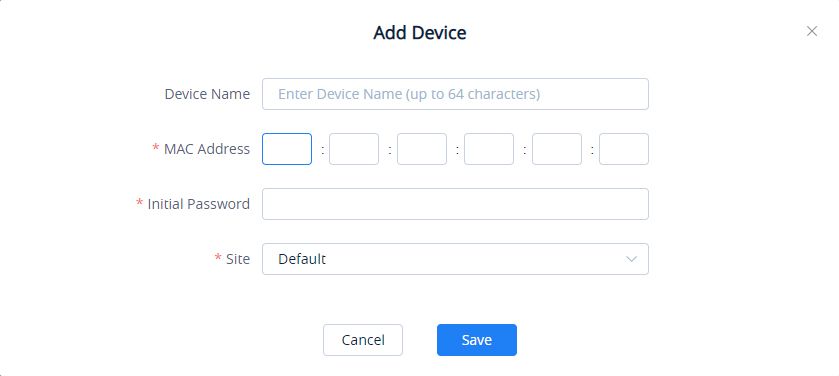
مثال على لقطة شاشة لإضافة UCM عبر UCM RemoteConnect
إنشاء قوالب إعداد الأجهزة الطرفية
بعد إنشاء موقع للنشر وربط قائمة بالأجهزة الطرفية وجهاز IP PBX بالموقع، تتمثل الخطوة التالية في تخصيص قوالب الإعداد للأجهزة الطرفية الجاري نشرها وفقًا لاحتياجات العميل. وهذه القوالب هي في الأساس ملفات إعداد يمكن دفعها مجمّعةً إلى الأجهزة الطرفية ضمن موقع النشر. وبمجرد إنشاء قالب إعداد وربطه بجهاز، يُدفع تلقائيًا إلى الجهاز عند تشغيله واتصاله بالإنترنت. ويمكن أيضًا دفع قوالب الإعداد يدويًا في أي وقت، وهو أمر مفيد خصوصًا عند الحاجة إلى مراجعة عمليات النشر وإجراء تعديلات على الهواتف. من المهم معرفة الفرق بين خيارات قوالب الإعداد الثلاثة.
حسب الطراز- عند الإعداد حسب الطراز، يختار القائم بالتركيب أولًا الطراز المطلوب إعداده، ثم يختار ربطه بموقع محدد أو عدة مواقع أو جميع المواقع. بعد ذلك، يجب تسمية القالب لتنظيم الإعدادات. وعندما تُشغّل الأجهزة ضمن الموقع أو المواقع المحددة التي تشترك في نوع الطراز نفسه لأول مرة، سيدفع GDMS قالب الإعداد إلى الأجهزة تلقائيًا.
حسب المجموعة- يتيح خيار المجموعة تجميع الطرازات المتشابهة ودفع قالب إعداد واحد إليها جميعًا. ومن ثم، يمكن تخصيص قالب الإعداد وتحريره. عند استخدام خيار الإعداد هذا، تتوفر فئات طرازات محددة تضم أجهزة يمكن اختيارها وتحريرها، مثل هواتف DP DECT، وأجهزة HT ATA، وهواتف GXP/GRP. قد تتضمن قوالب الإعداد المجمّعة خيارات ميزات غير متاحة في بعض الأجهزة المحددة. ولن تُدفع خيارات الميزات هذه إلى تلك الأجهزة بعينها لعدم دعمها.
CNF Template- أخيرًا، يمكن استيراد ملفات تكوين مُعدّة مسبقًا لأجهزة محددة. بعد تحميل ملف التكوين المحدد وربطه بالجهاز، يمكن إرساله عبر بوابة GDMS. يجب أن يكون الملف المحمّل بتنسيق XML وأن يُسمّى بعنوان MAC الخاص بالجهاز.
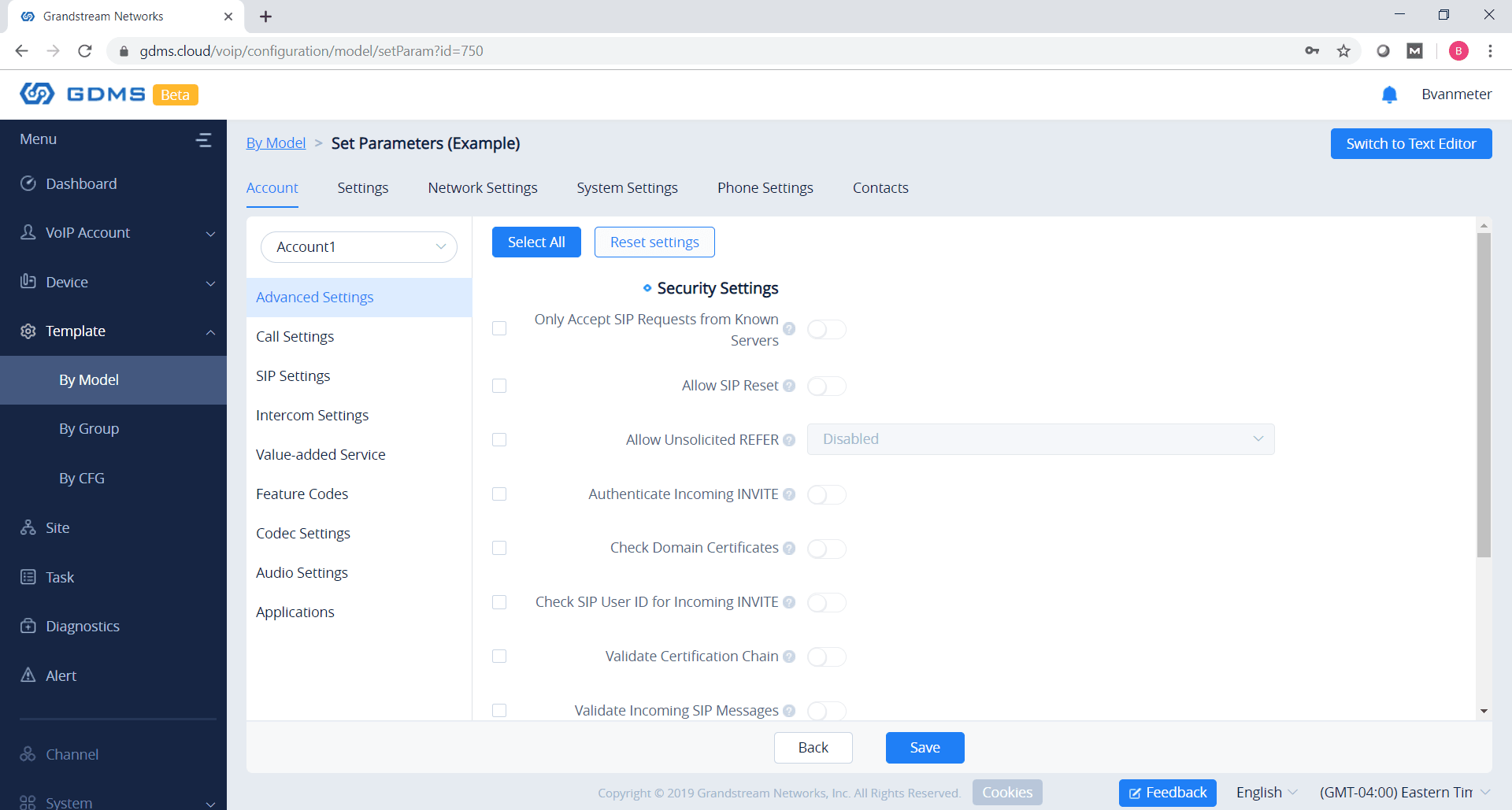
تهيئة UCM IP PBX لعملية النشر
من خلال علامة التبويب UCM Device في GDMS، يمكن للمثبّت عرض جميع أجهزة UCM6300 التي نشرها وسجّلها في UCM RemoteConnect. عند عرض أجهزة UCM6300 المتزامنة مع GDMS ضمن علامة التبويب UCM Device، تتوفر معظم خيارات الإدارة في عمود “Options” لكل UCM IP PBX. ويمكن من هنا الوصول إلى UCM، وأتمتة تحديثات البرامج الثابتة، وعرض تقارير الاستخدام، وإعادة التشغيل، ونسخ التكوين الحالي احتياطيًا، واستعادة التكوينات، وعرض إحصاءات جودة المكالمات.
لقطة شاشة لقائمة UCM على GDMS
من هنا، تُعد إدارة UCM6300 وتهيئته من خلال UCM RemoteConnect عملية سهلة للغاية. من قائمة UCMRC وعلامة التبويب UCM Device، اختر UCM المراد الوصول إليه بعد إضافته إلى UCM RemoteConnect. في نافذة Edit Device، اختر Personal URL أو Custom Domain للوصول عن بُعد. يتيح خيار Personal URL للمسؤول تخصيص البنية الأولية لعنوان URL الخاص بـ UCM الذي سيصل إليه، _________.b.gdms.cloud. وإذا تم تحديد خيار Custom Domain، فيمكن لمسؤول الشبكة بدلًا من ذلك إدخال عنوان URL كامل بوصفه عنوان الخادم المخصص، وتهيئة المفاتيح الخاصة والشهادة. بعد إتمام ذلك، يمكن الوصول إلى UCM IP PBX عبر خيار تسجيل الدخول في علامة التبويب UCM Device. عند النقر على الزر، ستُفتح صفحة ويب جديدة تعرض صفحة تسجيل الدخول إلى واجهة الويب الخاصة بـ UCM، ويمكن عندئذٍ الوصول إليها باستخدام بيانات تسجيل الدخول المعتادة.
يمكن العثور على مزيد من المعلومات حول إضافة UCM IP PBX وتهيئته وإدارته على UCM RemoteConnect في وثائقنا الفنية هنا.
إدارة حسابات SIP
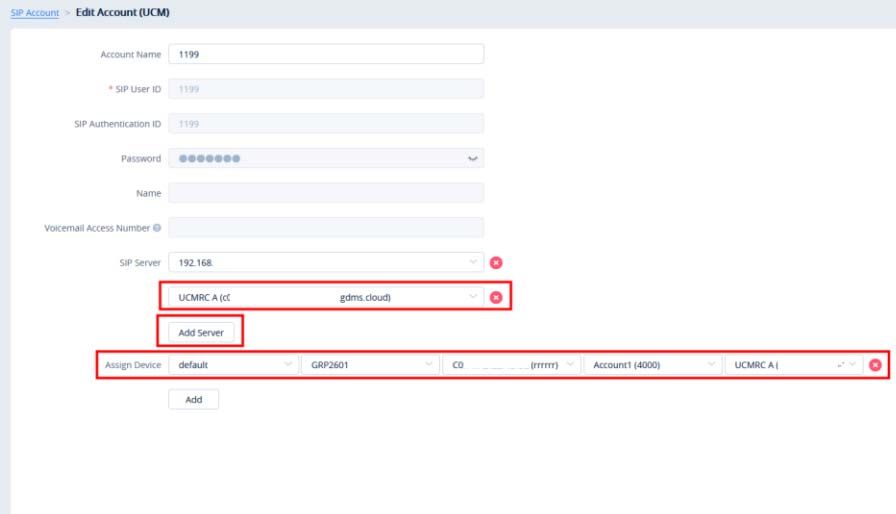
تتمثل الخطوة الأخيرة لتهيئة عملية النشر من GDMS في إضافة SIP Server وربط حسابات SIP بأجهزة الموقع. أولًا، يحتاج المثبّت إلى تحديد SIP Server الذي سيُستخدم للأجهزة المحددة ضمن الموقع. بعد ذلك، يمكن للمثبّت إنشاء حسابات SIP ضمن ذلك الخادم وتعيين الأجهزة إلى تلك الحسابات. عند اختيار هذه الأجهزة، اختر طراز الجهاز أولًا، ثم عنوان MAC أو الجهاز المحدد ذي الصلة، وأخيرًا عيّن فهرس الحساب إلى الجهاز. إذا كان الحساب المختار مهيأً مسبقًا، فسيُعرض رقم الحساب. أصبحت عملية النشر الآن مهيأة ومخصصة وجاهزة بالكامل.
تهيئة ميزة اجتياز جدار الحماية NAT في UCM RemoteConnect
تتطلب بعض عمليات النشر تمكين الموظفين عن بُعد والمكاتب الفرعية من الاتصال بشبكة UCM IP PBX في المكتب الرئيسي. يتيح UCM RemoteConnect للمثبّتين إدارة أجهزة UCM IP PBX من سلسلة UCM6300 عن بُعد، وتتمثل ميزته الرئيسية الثانية في اجتياز جدار الحماية NAT المدمج. وتعود هذه الميزة بفائدة واضحة وكبيرة على عمليات النشر التي تشمل مستخدمين عن بُعد. يمكن للأجهزة البعيدة استخدام ميزة اجتياز جدار الحماية NAT للاتصال بسلاسة بجهاز UCM6300 تم نشره، كما لو كان الهاتف منشورًا على شبكة LAN نفسها التي يعمل عليها UCM. وهذا يتيح للمثبّت أو مدير تقنية المعلومات تهيئة الجهاز وإدارته بسهولة بالطريقة نفسها التي يتبعها مع أي جهاز ضمن عملية نشر الاتصالات. والأفضل من ذلك، أنها تلغي الحاجة إلى إعداد شبكات VLAN أو VPN معقدة لتوفير حل عمل يجمع بين العمل في الموقع والعمل عن بُعد. بفضل هذه الميزة، يمكن للشركة الاستفادة من البنية التحتية السهلة لحل اتصالات سحابي، مع إمكانات التخصيص والتحكم التي يوفرها جهاز في الموقع.
لبدء استخدام ميزة اجتياز جدار الحماية NAT في UCM RemoteConnect، يجب على مسؤول الشبكة أولًا إضافة UCM6300 IP PBX الذي سيستخدمه إلى UCM RemoteConnect. بعد ذلك، سيحتاج مسؤول الشبكة إلى الحصول على ما يلي من UCM6300:
- عنوان Stun
- العنوان العام
- منفذ TLS العام
يمكن العثور على هذه المعلومات بتسجيل الدخول إلى واجهة الويب الرسومية UCM مباشرةً أو عبر UCM RemoteConnect، ثم الانتقال إلى Valued-added Features في قائمة واجهة الويب الرسومية الخاصة بـ UCM، والنقر على خيار UCM RemoteConnect. بعد الحصول على Stun Address وPublic Address وPublic TLS Port الخاصّة بـ UCM، يمكن للمثبّت البدء بتهيئة هواتف IP لاستخدام خدمة اجتياز جدار الحماية NAT.
يوفر UCM RemoteConnect عدة خيارات للاشتراك. الوصول إلى واجهة GUI الخاصة بـ UCM6300 IP PBX وإدارته من السحابة مجاني تمامًا، وكذلك تسجيل عدد محدود من الأجهزة البعيدة لاستخدام اجتياز جدار الحماية NAT. ومع ذلك، يلزم الاشتراك في خطط إضافية لزيادة عدد الأجهزة البعيدة المسجلة، وزيادة عدد المكالمات الصوتية/مكالمات الفيديو/الاجتماعات المتزامنة عن بُعد، والحصول على ميزات إدارة أكثر تقدمًا. لمعرفة المزيد حول خطط UCM RemoteConnect، انقر هنا.
تهيئة هاتف IP لاستخدام ميزة اجتياز جدار الحماية NAT في UCM RemoteConnect
أسهل طريقة لتهيئة هاتف IP لاستخدام ميزة اجتياز جدار الحماية NAT هي عبر Grandstream Device Management System (GDMS). أثناء تهيئة عملية نشر وإضافة أجهزة Grandstream إلى موقع النشر، يمكن للمثبّت/مسؤول تقنية المعلومات بسهولة ضبط إعدادات اجتياز جدار الحماية NAT للجهاز. من عنصر قائمة حساب VoIP، حدد خيار حساب SIP. ومن هنا يمكن إنشاء «خادم» جديد، وسيكون عنوان UCM العام الذي تمت تهيئته مسبقًا متاحًا كخيار لخادم SIP. ويمكن بعد ذلك تعيينه لكل هاتف أُضيف إلى GDMS، مما يتيح للهاتف الاتصال مباشرةً بسلسلة UCM6300 IP PBX عبر UCM RemoteConnect. ويمكن تنفيذ ذلك أيضًا على دفعات من الهواتف. تجدر الإشارة إلى أنه عند تهيئة عنوان خادم UCM RemoteConnect على الهاتف، سيضبط النظام تلقائيًا نقل SIP للهاتف على TLS، كما ستتم تهيئة خادم STUN تلقائيًا على عنوان خدمة TURN الخاصة بـ UCM. إذا كان الجهاز غير متوافق مع GDMS، فلا يمكن تهيئته بهذه الطريقة، وسيلزم إعداده يدويًا للاستفادة من UCM RemoteConnect.
يتطلب تهيئة جهاز بعيد غير متوافق مع GDMS للاستفادة من UCM RemoteConnect والتسجيل على جهاز من سلسلة UCM6300 بضع خطوات إضافية. عند تهيئة هاتف IP، أدخل UCM Public Address وPublic TLS Port لخادم SIP، واضبط اجتياز NAT للجهاز على STUN، وتهيئة نقل SIP للجهاز على TLS. يجب ضبط الحد الأدنى والحد الأقصى لإصدار TLS للهاتف على القيمة 1.2 لضمان نجاح الاتصال. أخيرًا، احرص على تهيئة خادم STUN لهاتف IP ليطابق STUN Address الخاص بـ UCM الذي سبق إعداده على UCM RemoteConnect. بعد إكمال ذلك، ينبغي أن يستخدم الجهاز UCM RemoteConnect لإنشاء اتصال والتسجيل على UCM IP PBX.
يمكن العثور على مزيد من المعلومات حول ميزة اجتياز جدار الحماية NAT في UCM RemoteConnect في وثائقنا الفنية هنا.
المهام وتشخيص الأجهزة والتنبيهات
يتجاوز Grandstream Device Management System مجرد تهيئة الأجهزة وعمليات النشر بكثير. ومن المهم تعلم كيفية استخدام الأدوات الإضافية في المنصة، التي تمكّن المدمجين ومزودي خدمات الاتصالات عبر الإنترنت (ITSPs) على حد سواء من إدارة عمليات النشر والأجهزة واستكشاف أخطائها وإصلاحها بطرق غير مسبوقة.
المهام- يمكن برمجة مهام مؤتمتة داخل المنصة للمساعدة في أتمتة الصيانة المستمرة للشبكة، مما يقلل الزيارات الميدانية والوقت المخصص لترقية البرنامج الثابت. ويمكن تنفيذ إعادة تشغيل الأجهزة، وإعادة ضبط المصنع، وترقية البرامج الثابتة، وقوالب التهيئة حسب الطراز أو المجموعة، جميعها عبر لوحة المهام. ويمكن ضبط هذه الوظائف لتُنفذ فورًا، أو جدولتها لوقت لاحق، أو حتى تكرارها استنادًا إلى مجموعة متنوعة من المحفزات الزمنية.
تشخيص الأجهزة- يمكن بدء استكشاف الأخطاء وإصلاحها، ونأمل حلها، عبر السحابة باستخدام أداة تشخيص الأجهزة المتعمقة. ويمكن استخراج معلومات تفصيلية عن الأجهزة، ولقطات للشبكة، وسجلات النظام، وإجراء تتبعات للمسار من هنا.
إدارة التنبيهات- يمكن ضبط تنبيهات مخصصة ليتم تفعيلها عند استيفاء شروط معينة. عند استخدام GDMS، توجد ثلاثة مستويات للتنبيه: مرتفع ومتوسط ومنخفض. ويمكن أيضًا إرسال التنبيهات عبر البريد الإلكتروني، كما تظهر في الزاوية العلوية اليمنى من منصة GDMS. وفي جميع الأحوال، ستظهر كل التنبيهات في قائمة التنبيهات. فيما يلي التنبيهات التي يمكن برمجتها على GDMS.
- فشل تسجيل الحساب
- إعادة ضبط الجهاز إلى إعدادات المصنع
- الجهاز غير متصل
- إعادة تشغيل الجهاز
- فشل تنفيذ المهمة
جرّب GDMS.Cloud
بعد أن تعرفت على كيفية استخدام Grandstream Device Management System، انتقل إلى GDMS.Cloud وأنشئ حسابك لبدء استكشاف المنصة. يتيح لك GDMS تهيئة عمليات النشر وإدارتها واستكشاف أخطائها وإصلاحها من السحابة، ما يجعل عمليات النشر جاهزة للتشغيل بالكامل ويقلل كثيرًا الوقت الذي تقضيه في السفر إلى موقع العميل والتواجد فيه. وتُضاف أجهزة أخرى بانتظام.