
Grandstream Device Management System (GDMS) et UCM RemoteConnect offrent aux installateurs une solution cloud leur permettant de gérer facilement tous les déploiements de Grandstream IP PBX et de terminaux IP avant, pendant et après le projet. Ces plateformes permettent aux installateurs de gérer depuis le cloud l’ensemble de la solution d’un client, mais aussi d’étendre le réseau de déploiement aux employés à distance ou aux bureaux secondaires grâce à UCM RemoteConnect. Dans cet article de blog, nous allons voir comment GDMS et UCM RemoteConnect s’associent pour proposer aux installateurs une solution révolutionnaire de configuration et de gestion Grandstream. Pour commencer, créez un compte sur GDMS. UCM RemoteConnect est également accessible via le compte de la plateforme GDMS.
Premiers pas – Sites et appareils
La fonction clé à connaître pour gérer un déploiement via Grandstream Device Management System consiste à importer les appareils terminaux et le IP PBX UCM6300 qui seront gérés depuis le cloud, puis à les organiser en différentes catégories de déploiement appelées « sites ». Les sites et les appareils peuvent être importés en masse à l’aide de modèles Excel téléchargeables directement depuis la plateforme en sélectionnant l’option « import ». Les sites permettent aux installateurs de séparer et d’organiser les déploiements des clients dans Grandstream Device Management System. Ils peuvent ainsi gérer toutes les solutions clients depuis une seule source. Les « sites enfants » sont subordonnés aux « sites parents » pour les réseaux plus complexes. Il est important de toujours créer un site avant d’importer et d’ajouter des appareils sur la plateforme GDMS.
Gardez à l’esprit que les sites ne sont pas nécessairement des lieux physiques. Ils servent à organiser les appareils selon les catégories appropriées. Il peut s’agir d’un type d’abonnement spécifique aux services SIP/ITSP, d’un service au sein d’une entreprise ou même d’une personne en particulier. La gestion des UCM6300 series de IP PBXs Grandstream d’un site s’effectue via Grandstream Device Management System. Depuis le tableau de bord GDMS, accédez au menu de la barre latérale gauche et cliquez sur l’onglet « UCMRC ». Trois options sont disponibles.
- Appareil UCM – Ajouter, configurer et gérer les IP PBXs UCM6300
- Sauvegarde UCM – Sauvegarder les configurations UCM afin de faciliter la restauration de tout IP PBX UCM6300
- Qualité des appels – Surveiller la qualité des appels des appareils VoIP distants qui utilisent le contournement du pare-feu NAT de UCM RemoteConnect pour se connecter à un IP PBX UCM6300 central
L’ajout d’un IP PBX UCM6300 peut facilement se faire individuellement ou en masse. Dans les deux cas, le nom de l’appareil (à des fins d’organisation), son adresse MAC, son mot de passe initial et le site souhaité sont requis. L’adresse MAC d’un UCM figure sur l’étiquette physique de l’appareil ou sur la page Network de System Status > System Information > dans l’interface web GUI de UCM. Le mot de passe initial de UCM est le mot de passe d’origine aléatoire attribué à chaque IP PBX UCM6300 ; il est visible sur l’écran LCD de UCM ou sur son étiquette. Une fois ces informations fournies, il faut sélectionner un site GDMS auquel associer le IP PBX.
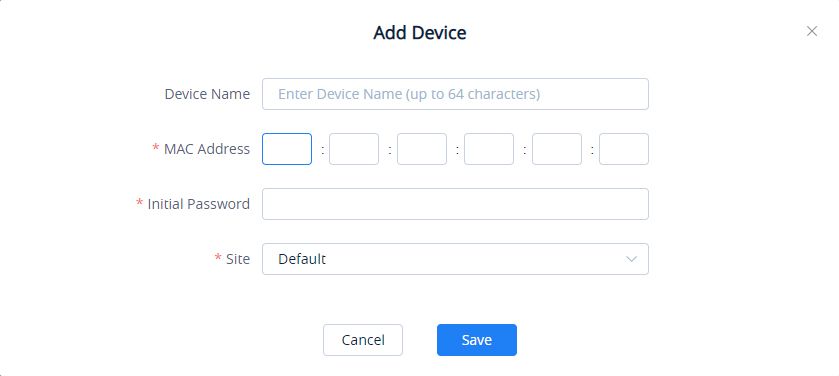
Exemple de capture d’écran de l’ajout d’un UCM sur UCM RemoteConnect
Création de modèles de configuration des terminaux
Une fois qu’un site de déploiement a été créé et qu’une liste d’appareils terminaux et un IP PBX lui ont été associés, l’étape suivante consiste à personnaliser les modèles de configuration des appareils terminaux déployés en fonction des besoins du client. Ces modèles sont essentiellement des fichiers de configuration qui peuvent être transmis en masse aux appareils terminaux du site de déploiement. Une fois créé et associé à un appareil, un modèle de configuration est automatiquement transmis à celui-ci lorsqu’il est mis en ligne et connecté à Internet. Il est également possible de transmettre manuellement des modèles de configuration à tout moment, ce qui est particulièrement utile pour réviser les déploiements et ajuster les téléphones. Il est important de connaître la différence entre les 3 options de modèles de configuration.
Modèle- Lors de la configuration par modèle, l’installateur choisit d’abord le modèle à configurer, puis décide de l’associer à un ou plusieurs sites spécifiques, ou à tous les sites. Il faut ensuite nommer le modèle afin de garder les configurations organisées. Lorsque les appareils du ou des sites spécifiés qui partagent ce type de modèle sont mis en ligne pour la première fois, GDMS leur transmet automatiquement le modèle de configuration.
Groupe- L’option de groupe permet de regrouper plusieurs appareils de modèles similaires et de leur transmettre un seul modèle de configuration. Il est ensuite possible de personnaliser un modèle de configuration, puis de le modifier. Cette option de configuration propose certaines catégories de modèles contenant des appareils sélectionnables et modifiables, comme les téléphones DECT DP, les ATA HT et les téléphones GXP/GRP. Les modèles de configuration en masse peuvent inclure des fonctionnalités qui ne sont pas disponibles sur certains des appareils sélectionnés. Ces fonctionnalités ne seront pas transmises à ces appareils, car elles ne sont pas prises en charge.
Modèle CNF- Enfin, il est possible d’importer des fichiers de configuration préétablis pour des appareils spécifiques. Une fois le fichier de configuration spécifié téléversé et associé à l’appareil, il peut être déployé via le portail GDMS. Le fichier téléversé doit être au format XML et porter le nom de l’adresse MAC de l’appareil.
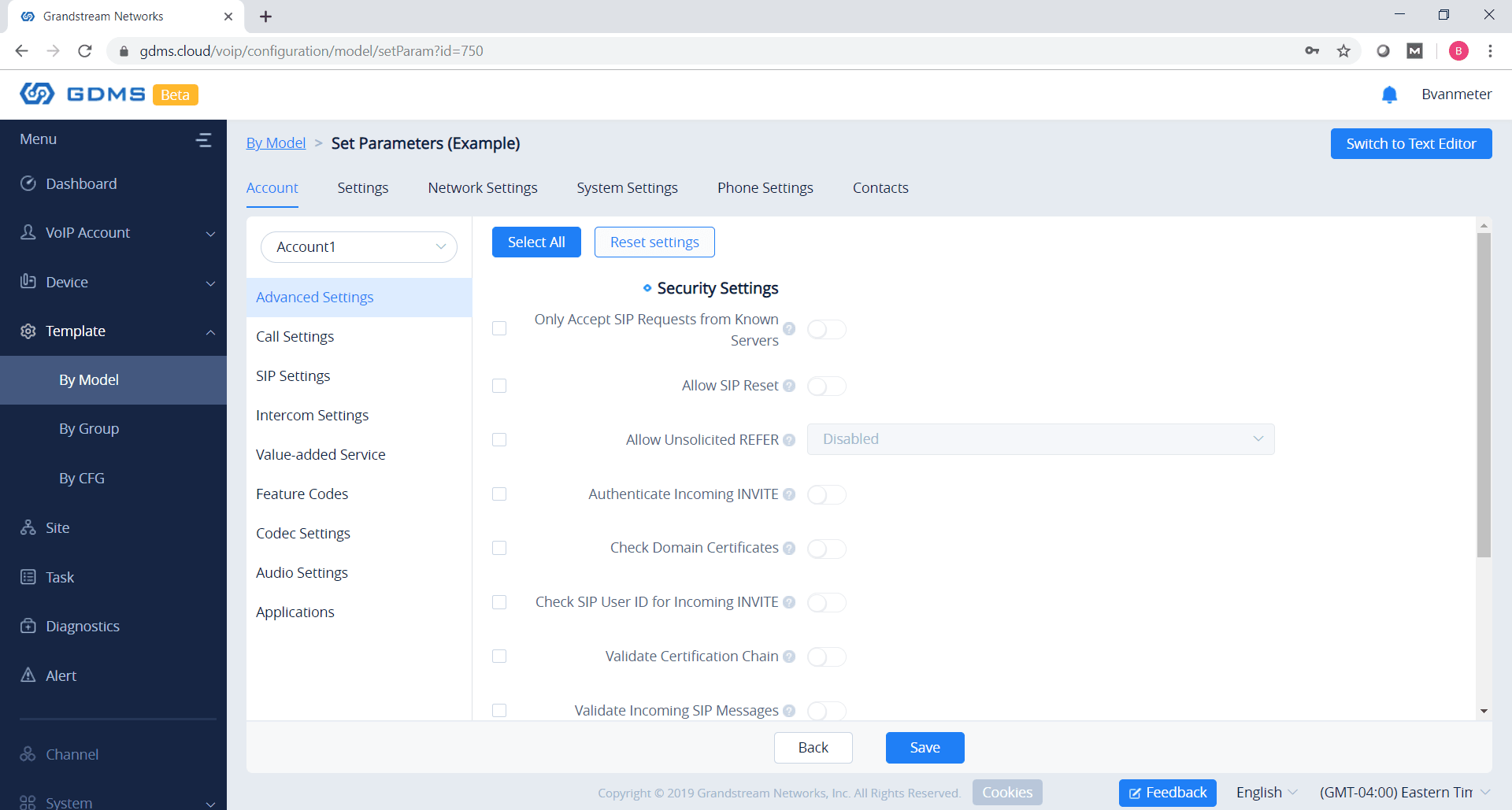
Configuration du déploiement d’un UCM IP PBX
Depuis l’onglet UCM Device de GDMS, un installateur peut consulter tous les UCM6300 qu’il a déployés et enregistrés auprès d’UCM RemoteConnect. Lorsqu’il consulte les UCM6300 synchronisés avec GDMS dans l’onglet UCM Device, la plupart des options de gestion sont disponibles dans la colonne « Options » de chaque UCM IP PBX. L’accès à l’UCM, l’automatisation des mises à jour du micrologiciel, la consultation des rapports d’utilisation, le redémarrage, la sauvegarde de la configuration actuelle, la restauration des configurations et la consultation des statistiques de qualité des appels sont tous accessibles ici.
Capture d’écran de la liste UCM dans GDMS
La gestion et la configuration d’un UCM6300 depuis UCM RemoteConnect sont très simples à partir de cette interface. Dans le menu UCMRC et l’onglet UCM Device, choisissez l’UCM auquel accéder après l’avoir ajouté à UCM RemoteConnect. Dans la fenêtre Edit Device, choisissez l’option Personal URL ou Custom Domain pour l’accès à distance. L’option Personal URL permet à l’administrateur de personnaliser le début de l’URL de l’UCM auquel il accédera, _________.b.gdms.cloud. Si l’option Custom Domain est sélectionnée, l’administrateur réseau peut saisir une URL complète comme adresse de serveur personnalisée, puis configurer les clés privées et le certificat. Une fois cette opération effectuée, l’UCM IP PBX est accessible via l’option de connexion de l’onglet UCM Device. Après avoir cliqué sur le bouton, une nouvelle page Web s’ouvre sur la page de connexion de l’interface Web de l’UCM, à laquelle il est alors possible d’accéder avec les identifiants de connexion habituels.
Vous trouverez ici la documentation technique sur l’ajout, la configuration et la gestion d’un UCM IP PBX sur UCM RemoteConnect.
Gestion des comptes SIP
La dernière étape de la configuration d’un déploiement depuis GDMS consiste à ajouter un serveur SIP et à associer les comptes SIP aux appareils du site. Tout d’abord, l’installateur doit définir le serveur SIP qui sera utilisé pour les appareils spécifiés au sein d’un site. Ensuite, il peut créer des comptes SIP sur ce serveur SIP et affecter des appareils à ces comptes. Lors de la sélection des appareils, sélectionnez d’abord le modèle, puis l’adresse MAC pertinente ou l’appareil spécifique, et enfin attribuez l’index du compte à l’appareil. Si le compte choisi est déjà configuré, son numéro s’affiche. Le déploiement est maintenant entièrement configuré, personnalisé et prêt.
Configuration de la fonction de traversée du pare-feu NAT d’UCM RemoteConnect
Certains déploiements nécessitent que les télétravailleurs et les bureaux satellites puissent se connecter au réseau UCM IP PBX du bureau central. UCM RemoteConnect permet aux installateurs de gérer à distance leurs IP PBX de la série UCM6300. Sa deuxième fonctionnalité majeure est la traversée intégrée du pare-feu NAT. Cette fonction est très utile pour les déploiements qui doivent prendre en charge des utilisateurs distants. Les appareils distants peuvent utiliser la traversée du pare-feu NAT pour se connecter facilement à un UCM6300 déployé, comme si le téléphone se trouvait sur le même LAN que l’UCM. L’installateur ou le responsable informatique peut ainsi configurer et gérer l’appareil sans difficulté, comme n’importe quel appareil du déploiement de communications. Surtout, cela évite d’avoir à configurer des VLAN ou des VPN complexes pour mettre en place une solution de travail hybride, sur site et à distance. Grâce à cette fonction, une entreprise peut bénéficier de l’infrastructure simple d’une solution de communications cloud, tout en conservant la personnalisation et le contrôle d’un appareil sur site.
Pour commencer à utiliser la fonction de traversée du pare-feu NAT d’UCM RemoteConnect, l’administrateur réseau doit d’abord ajouter à UCM RemoteConnect l’UCM6300 IP PBX qu’il utilisera. Une fois cette opération effectuée, il devra obtenir les informations suivantes de l’UCM6300 :
- Adresse STUN
- Adresse publique
- Port TLS public
Ces informations sont disponibles en se connectant à l’interface Web de l’UCM, directement ou via UCM RemoteConnect, puis en accédant à Valued-added Features dans le menu de l’interface Web de l’UCM et en cliquant sur l’option UCM RemoteConnect. Une fois l’adresse STUN, l’adresse publique et le port TLS public de l’UCM obtenus, l’installateur peut commencer à configurer ses téléphones IP pour utiliser le service de traversée du pare-feu NAT.
UCM RemoteConnect propose plusieurs formules. L’accès à l’interface graphique d’un UCM6300 IP PBX et sa gestion depuis le cloud sont entièrement gratuits, ainsi qu’un nombre limité d’appareils distants enregistrés pour la traversée du pare-feu NAT. Des formules supplémentaires sont toutefois nécessaires pour prendre en charge davantage d’appareils distants enregistrés, un plus grand nombre d’appels vocaux et vidéo ou de réunions simultanés à distance, ainsi que des fonctions d’administration plus avancées. Pour en savoir plus sur les formules UCM RemoteConnect, cliquez ici.
Configuration d’un téléphone IP pour utiliser la fonction de traversée du pare-feu NAT d’UCM RemoteConnect
La façon la plus simple de configurer un téléphone IP pour utiliser la fonction de traversée du pare-feu NAT consiste à passer par Grandstream Device Management System (GDMS). Lors de la configuration d’un déploiement et de l’ajout d’appareils Grandstream au site de déploiement, un installateur/administrateur informatique peut facilement configurer les paramètres de traversée du pare-feu NAT de l’appareil. Dans l’élément de menu VoIP Account, sélectionnez l’option de compte SIP. À partir de là, un nouveau « serveur » peut être créé et l’adresse publique de l’UCM configurée précédemment sera disponible comme option de serveur SIP. Elle peut ensuite être attribuée à chaque téléphone ajouté à GDMS, ce qui permettra au téléphone de se connecter directement à la série UCM6300 IP PBX via UCM RemoteConnect. Cela peut également être fait par lots de téléphones. Il est important de noter que lors de la configuration de l’adresse du serveur UCM RemoteConnect sur le téléphone, le système configure automatiquement le transport SIP du téléphone sur TLS et le serveur STUN sur l’adresse du service TURN de l’UCM. Si un appareil n’est pas compatible avec GDMS, il ne peut pas être configuré de cette manière et devra être configuré manuellement pour utiliser UCM RemoteConnect.
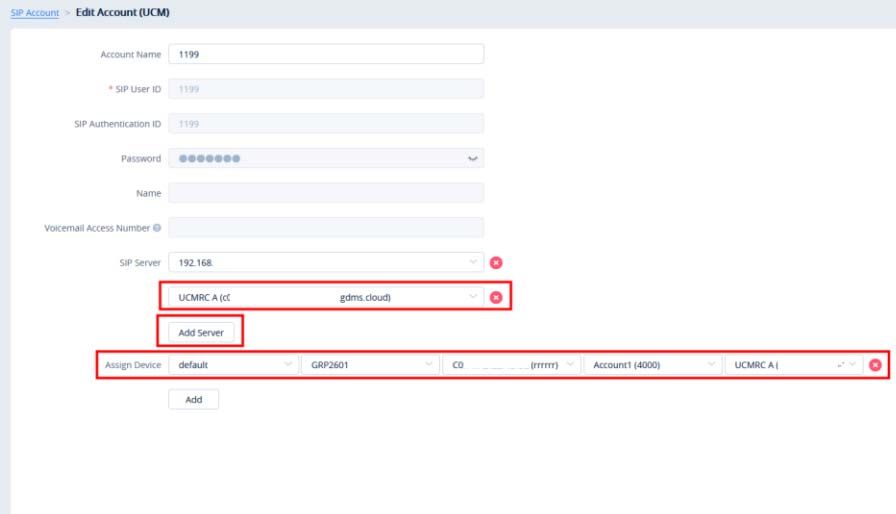
La configuration d’un appareil distant non compatible avec GDMS pour utiliser UCM RemoteConnect et s’enregistrer auprès d’un appareil de la série UCM6300 nécessite quelques étapes supplémentaires. Lors de la configuration d’un téléphone IP, saisissez l’adresse publique de l’UCM et le port TLS public pour le serveur SIP, réglez le mécanisme de traversée NAT de l’appareil sur STUN et configurez son transport SIP sur TLS. Les versions TLS minimale et maximale du téléphone doivent être réglées sur la valeur 1.2 pour que la connexion aboutisse. Enfin, veillez à configurer le serveur STUN du téléphone IP avec la même adresse STUN de l’UCM que celle définie précédemment dans UCM RemoteConnect. Une fois ces étapes terminées, l’appareil devrait utiliser UCM RemoteConnect pour établir une connexion et s’enregistrer auprès de l’UCM IP PBX.
Vous trouverez de plus amples informations sur la fonction de traversée du pare-feu NAT d’UCM RemoteConnect dans notre documentation technique ici.
Tâches, diagnostics des appareils et alertes
Le Grandstream Device Management System va bien au-delà de la simple configuration des appareils et des déploiements. Il est important d’apprendre à utiliser les outils supplémentaires de la plateforme, qui permettent aux intégrateurs et aux ITSP de gérer et de dépanner leurs déploiements et leurs appareils comme jamais auparavant.
Tâches- Des tâches automatisées peuvent être programmées sur la plateforme pour faciliter la maintenance régulière d’un réseau. Cela réduit les déplacements sur site et le temps consacré aux mises à niveau du micrologiciel. Les redémarrages d’appareils, les réinitialisations aux paramètres d’usine, les mises à niveau du micrologiciel et les modèles de configuration par modèle ou par groupe peuvent tous être déployés depuis le panneau Tasks. Ces fonctions peuvent être exécutées immédiatement, programmées pour plus tard ou configurées pour se répéter selon divers déclencheurs temporels.
Diagnostics des appareils- Le dépannage peut commencer et, espérons-le, être résolu dans le cloud grâce à l’outil de diagnostic approfondi des appareils. Des informations détaillées sur les appareils, des captures réseau, des journaux système et des traceroutes peuvent être récupérés ici.
Gestion des alertes- Des alertes personnalisées peuvent être configurées pour se déclencher lorsque certaines conditions sont remplies. Dans GDMS, il existe trois niveaux d’alerte : élevé, moyen et faible. Les alertes peuvent également être envoyées par e-mail et s’afficher dans le coin supérieur droit de la plateforme GDMS. Dans tous les cas, elles apparaissent toutes dans le menu des alertes. Voici les alertes qu’il est possible de programmer dans GDMS.
- Échec de l’enregistrement du compte
- Réinitialisation d’usine de l’appareil
- Appareil hors ligne
- Redémarrage de l’appareil
- Échec de l’exécution de la tâche
Découvrez GDMS.Cloud
Maintenant que vous savez utiliser le Grandstream Device Management System, rendez-vous sur GDMS.Cloud et créez votre propre compte pour commencer à explorer la plateforme. GDMS vous permet de configurer, gérer et dépanner vos déploiements depuis le cloud. Ainsi, vos déploiements peuvent être véritablement prêts à l’emploi et le temps consacré aux déplacements et aux interventions sur le site d’un client peut être considérablement réduit. De nouveaux appareils sont ajoutés régulièrement.