
Dernière mise à jour : 04/15/2026
À mesure que la technologie progresse, les réseaux des bureaux, hôtels, établissements d’enseignement et autres secteurs sont devenus plus complexes. Les téléphones, ordinateurs, appareils IoT, technologies intelligentes et bien d’autres équipements peuvent fonctionner simultanément sur le réseau local (LAN) d’un déploiement. Cela peut entraîner des problèmes de sécurité, d’organisation du réseau et d’évolutivité. Face à ces difficultés, les réseaux locaux virtuels (VLAN) sont devenus une fonctionnalité de plus en plus populaire qui permet de subdiviser les réseaux physiques en réseaux gérables virtuellement. Dans cet article de blog, nous vous présenterons la création de VLAN avec les commutateurs GWN de couche 2+ de Grandstream et les commutateurs GWN de couche 3 de Grandstream.
Présentation de la création de VLAN GWN
La création d’un VLAN fournit à un groupe d’appareils hôtes un ensemble commun d’exigences qui leur permet de communiquer comme s’ils étaient connectés au même domaine de diffusion, quel que soit leur emplacement physique. Un VLAN possède les mêmes caractéristiques qu’un LAN physique, mais permet de regrouper des terminaux même s’ils ne sont pas connectés au même commutateur GWN. Pour créer des VLAN sur les commutateurs réseau GWN de couche 2+ et de couche 3 de Grandstream, l’utilisateur doit d’abord accéder à la WebGUI via l’adresse IP de l’appareil ou au moyen de la plateforme GDMS Networking ou GWN Manager de Grandstream. Pour en savoir plus sur nos plateformes de gestion GWN gratuites, consultez notre article de blog ici.
Une fois connecté à l’interface graphique du commutateur GWN, l’utilisateur trouvera un sous-menu « VLAN » sous l’option « Switching ». À partir de là, un clic sur le bouton « add » permet de définir l’ID VLAN, qui peut être défini sous forme de plage et/ou individuellement. Après la création d’un ID, les paramètres suivants peuvent être configurés :
- Description : bref commentaire sur le VLAN, consultable dans la liste des VLAN
- Type de membre : choisir entre retirer tous les ports GE/LAG du VLAN, baliser tous les ports GE/LAG pour le VLAN ou retirer le balisage de tous les ports GE/LAG du VLAN
- GE : choisir les ports individuels à baliser, à retirer du balisage ou à sélectionner
- LAG : sélectionner individuellement les LAG à baliser, à retirer du balisage ou à désélectionner
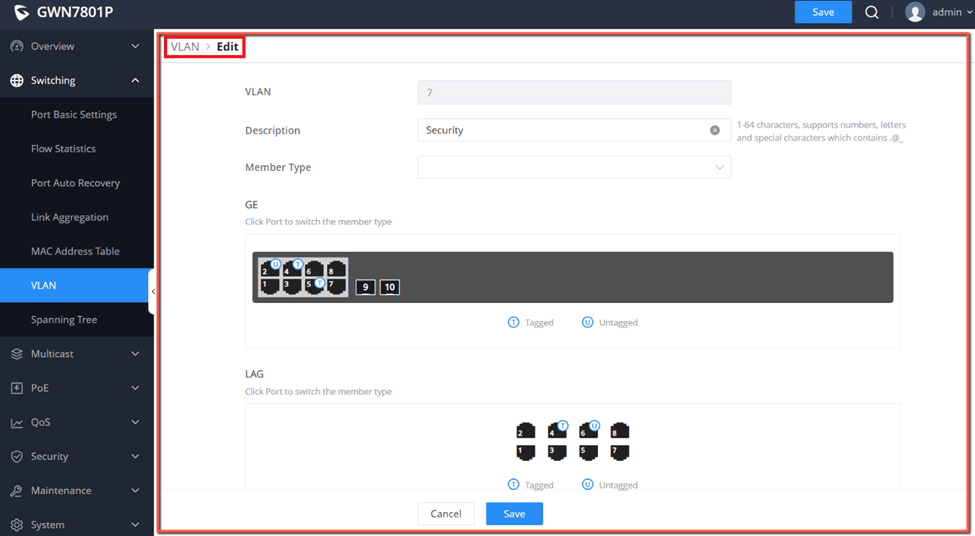
Lors de la configuration d’un VLAN, il est important d’inclure un port trunk balisé dans chaque sélection. Les appareils peuvent être regroupés dans des VLAN selon leur type, leur département ou toute autre stratégie organisationnelle souhaitée. Si un appareil est déplacé et connecté à un nouveau port, il est facile de revenir à ces paramètres et d’ajuster le port ou le LAG. Pour en savoir plus sur les ports balisés et non balisés, consultez le tableau ci-dessous.
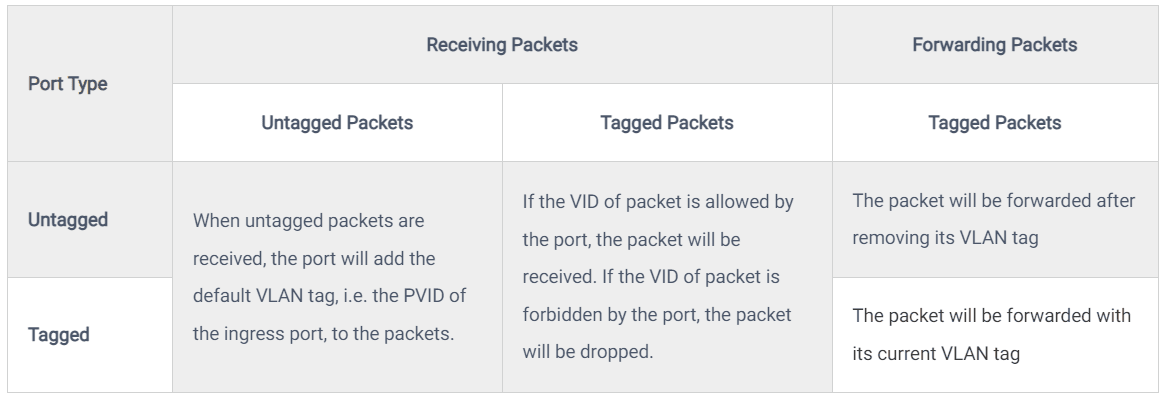
Paramètres des ports VLAN et membres des ports VLAN
Une fois le VLAN créé, la configuration des paramètres des ports peut commencer. L’onglet des paramètres des ports dans le sous-menu VLAN permet de configurer le VLAN sur chaque port et chaque LAG du commutateur GWN en spécifiant le type de liaison (Trunk, Access et Hybrid), ainsi que le VLAN par défaut ou le PVID. L’utilisateur peut également activer le filtrage à l’entrée pour le port sélectionné et aussi pour le type de trame accepté. Tous les ports et LAG sont présentés sous forme de liste ; les paramètres peuvent être modifiés en cliquant sur l’option de configuration dans le réglage « Operation ». Ils peuvent être modifiés en bloc en sélectionnant les ports dans la liste. Il est important que les paramètres VLAN du port correspondent aux VLAN qui lui ont été associés lors de la création initiale du VLAN à l’étape précédente.
Dans l’onglet Port Members du sous-menu VLAN, l’utilisateur peut consulter les VLAN balisés et non balisés de chaque port et les ajuster individuellement si nécessaire. Les VLAN balisés et non balisés peuvent être saisis sous forme de plage ou séparément.
Une fois les ports et les LAG associés à leurs VLAN respectifs, le trafic de diffusion et de multidiffusion dans tout le déploiement est compartimenté dans le VLAN correspondant. Le trafic des paquets reste ainsi segmenté dans chaque VLAN, ce qui améliore les performances et réduit la congestion du réseau. Notez également que les VLAN doivent aussi être configurés au niveau du routeur, car c’est là que s’effectue le routage inter-VLAN.
Vous souhaitez un document technique complet sur la gamme GWN ? Consultez notre article de base de connaissances ici.
Configuration du VLAN vocal et OUI
Voice VLANs are an optional setting that can be configured especially for voice data streams with the GWN7800 series of switches. This is an especially useful feature when implementing a complete Grandstream solution with GWN switches, IP phones, and UCM IP PBX. By configuring Voice VLANs and adding ports with voice devices attached, a user can perform QoS-related configuration for voice data, ensuring the transmission priority of voice data streams. This step needs to be done after configuring the VLAN and port settings, however afterward you can activate the Voice VLAN function and begin choosing VLANs that will utilize this feature.
The last feature of the GWN series is its OUI (Organizationally Unique Identifier) capabilities. An OUI address is a unique identifier that is assigned by IEEE (Institute of Electrical and Electronics Engineers) to a device vendor. This feature enables a network administrator to determine the brand of the devices in the network, which is especially helpful for large deployments.
Using GWN Series VLANs
With VLANs configured on a GWN series device, an organization’s network can begin to be segmented. Internal servers can be nested on the same network as their users to ensure other departments cannot access them for increased security. Network access can be provided to specific device groups, and large physical spaces can be brought together under a single network despite geographical location. Grandstream's managed switches, including the GWN7800 Pro Series, our next generation of enterprise layer 2++ managed network switches, have a variety of other features that make them an ideal choice for building out an organizational network. We created a 4-part video series that delivers a detailed overview of the technical capabilities of the series. Watch the playlist below, or head to our YouTube page and view it there.