
Dernière mise à jour : 04/16/2026
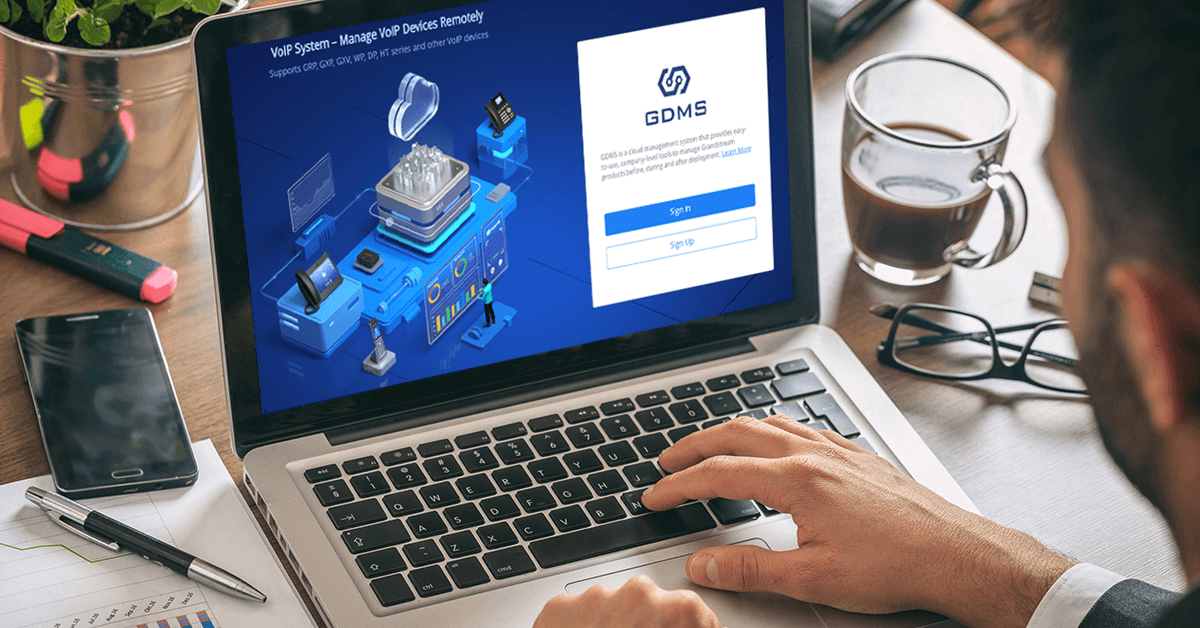
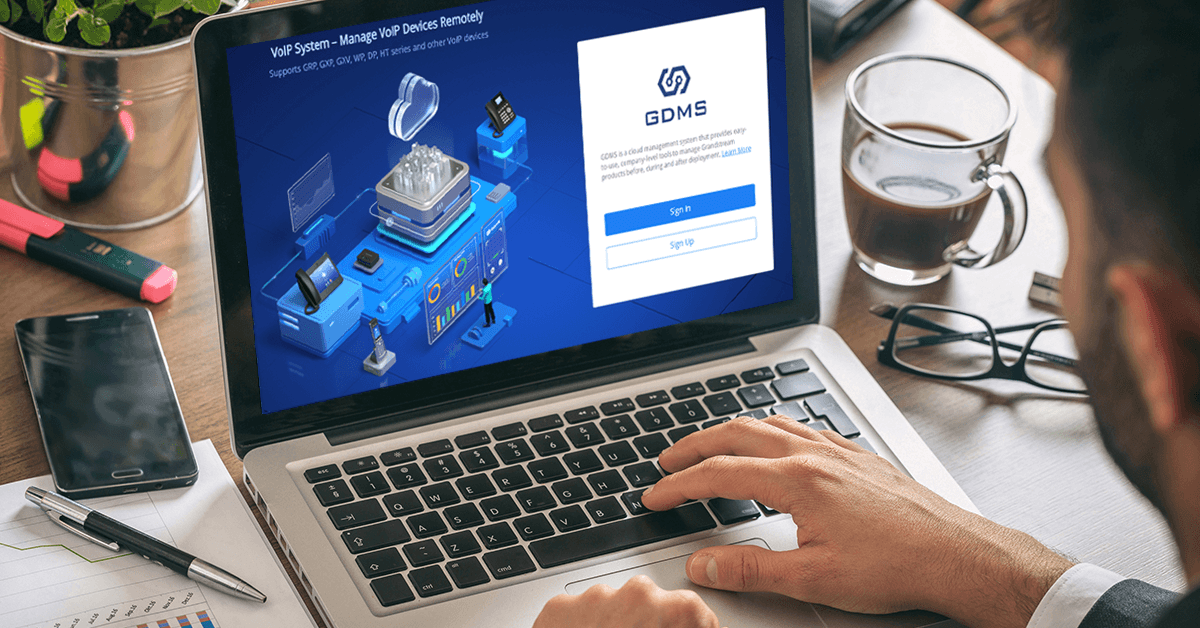
Le système de gestion des appareils Grandstream (GDMS) offre aux installateurs une solution cloud pour gérer facilement tous leurs déploiements de communications unifiées et de réseaux Grandstream avant, pendant et après le projet. Récemment, GWN.Cloud a été intégré à GDMS, permettant aux utilisateurs de gérer le déploiement complet du portefeuille Grandstream depuis un seul compte. Le système de gestion des appareils Grandstream permet non seulement aux intégrateurs système et aux équipes informatiques de gérer l’ensemble d’une solution depuis le cloud, mais étend également ce réseau de déploiement aux employés à distance ou aux bureaux satellites grâce à UCM RemoteConnect. Dans cet article de blog, nous présenterons GDMS et expliquerons comment il propose des solutions de configuration et de gestion révolutionnaires. Pour commencer, créez un compte sur GDMS.
Premiers pas – Organisation du déploiement
Après vous être connecté au portail du système de gestion des appareils Grandstream, vous remarquerez que vous pouvez accéder à tout moment au volet des communications unifiées ou à celui de GDMS Networking. Vous pouvez passer facilement de l’un à l’autre en cliquant sur l’élément de menu situé en haut à gauche du portail. Les deux systèmes comprennent les éléments suivants.
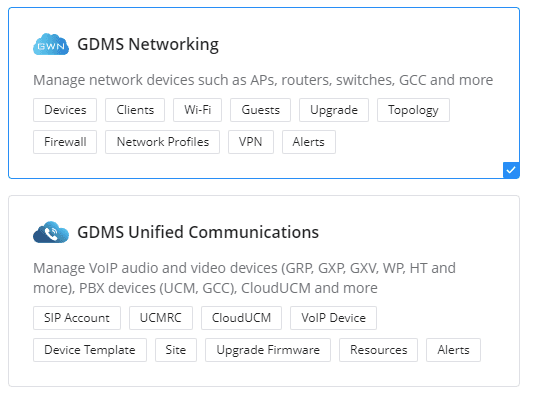 GDMS Unified Communications :
- Gestion des systèmes VoIP
- UCM RemoteConnect
- Cloud UCM
GDMS Networking :
- Gestion du système GDMS Networking
La fonction essentielle à connaître avant de gérer une installation via le système de gestion des appareils Grandstream est la création de catégories de déploiement pour la gestion et l’organisation des appareils. Les intégrateurs système peuvent séparer les organisations clientes dans le système de gestion des appareils Grandstream en utilisant une structure de sites et de réseaux. Des sites enfants, subordonnés aux « sites parents », peuvent être créés pour les réseaux plus complexes. Il est important de toujours créer un déploiement avant d’importer et d’ajouter des appareils réseau VoIP ou GWN.
Dans le volet UC de GDMS, ces regroupements de déploiement sont appelés sites, tandis que dans la partie GWN, ils sont appelés réseaux. Notez que les sites/réseaux ne correspondent pas nécessairement à des emplacements physiques et servent à organiser les appareils dans les catégories appropriées. Il peut s’agir d’un type d’abonnement spécifique aux services SIP/ITSP, d’un service au sein d’une entreprise ou d’un groupe de points d’accès Wi-Fi. Les sites peuvent être créés facilement dans le système VoIP du portail à l’aide de l’option de menu « Sites », tandis que les réseaux se gèrent dans la plateforme GDMS Networking via l’option de menu « Deployment ».
Gestion des communications unifiées sur GDMS
Une fois un site de déploiement créé, des appareils terminaux et un IP PBX peuvent y être ajoutés et associés. Pour plus d’informations et pour connaître les étapes d’ajout d’appareils VoIP à un site sur GDMS, consultez notre documentation technique ici. Ensuite, il faut personnaliser les modèles de configuration des appareils terminaux déployés en fonction des besoins du client. Ces modèles sont essentiellement des fichiers de configuration qui peuvent être transmis en masse aux appareils terminaux du site de déploiement. Une fois un modèle de configuration créé et associé à un appareil, il lui sera automatiquement transmis lorsque celui-ci sera mis en ligne et connecté à Internet. Il est également possible de transmettre manuellement des modèles de configuration à tout moment, ce qui est particulièrement utile lorsque des déploiements doivent être révisés et que des ajustements doivent être apportés aux téléphones. Il est important de connaître la différence entre les 3 options de modèles de configuration.
Modèle : lors de la configuration par modèle, l’installateur choisit d’abord le modèle à configurer, puis décide de l’associer à un, plusieurs ou tous les sites. Il faut ensuite nommer le modèle afin de garder les configurations organisées. Lorsque les appareils du ou des sites spécifiés partageant ce type de modèle sont mis en ligne pour la première fois, GDMS leur transmet automatiquement le modèle de configuration.
Groupe : l’option de groupe permet de regrouper des appareils de modèles similaires et de leur transmettre un seul modèle de configuration. Il est ensuite possible de personnaliser un modèle de configuration, puis de le modifier. Avec cette option de configuration, certaines catégories de modèles comprennent des appareils pouvant être sélectionnés et modifiés, comme les téléphones DECT DP, les ATA HT et les téléphones GXP/GRP. Les modèles de configuration groupée peuvent comporter des options de fonctions qui ne sont pas disponibles sur certains appareils sélectionnés. Ces options ne seront pas transmises à ces appareils, car elles ne sont pas prises en charge.
Modèle CNF : enfin, il est possible d’importer des fichiers de configuration préétablis pour des appareils spécifiques. Une fois le fichier de configuration concerné téléversé et associé à l’appareil, il peut être transmis via le portail GDMS. Le fichier téléversé doit être au format XML et porter le nom de l’adresse MAC de l’appareil.
Lorsqu’il s’agit de gérer le IP PBX UCM6300 d’un site UC, cela peut se faire via le système de gestion des appareils Grandstream, grâce à UCM RemoteConnect. Depuis le tableau de bord GDMS, accédez au menu de la barre latérale gauche et cliquez sur l’onglet « UCMRC ». Trois options sont disponibles.
- Appareil UCM : Ajouter, configurer et gérer les IP PBX UCM6300
- Sauvegarde UCM : Sauvegarder les configurations UCM afin de faciliter toute restauration
- Qualité des appels IP PBX UCM6300 : Surveiller la qualité des appels des appareils VoIP distants qui utilisent le contournement du pare-feu NAT d’UCM RemoteConnect pour se connecter à un IP PBX UCM6300 central
Pour ajouter un IP PBX UCM6300, le nom de l’appareil (utilisé à des fins d’organisation), son adresse MAC, son mot de passe initial et le Site souhaité sont requis. L’adresse MAC d’un UCM figure sur l’étiquette physique de l’appareil ou dans l’interface web de l’UCM, sous System Status > System Information > Network. Pour en savoir plus sur l’utilisation d’UCM RemoteConnect, consultez notre guide du centre de documentation ici. Le mot de passe initial de l’UCM est le mot de passe d’origine aléatoire attribué à chaque IP PBX UCM6300 ; il est consultable sur l’écran LCD de l’UCM ou sur son étiquette. Une fois ces informations fournies, il faut sélectionner un Site GDMS auquel associer l’IP PBX.
Pour en savoir plus sur l’ajout d’appareils VoIP à GDMS, cliquez ici.
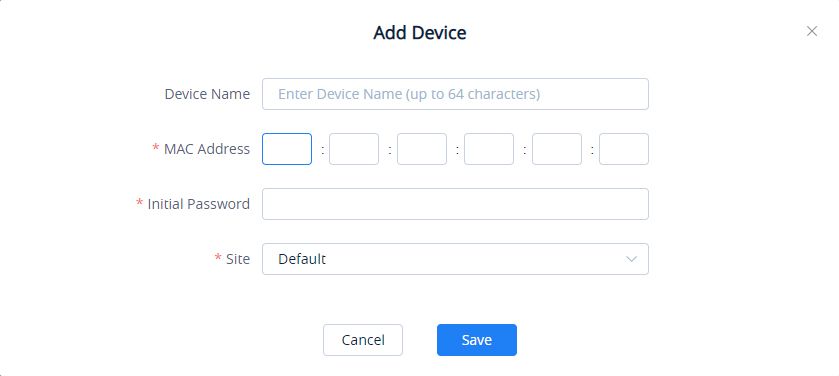
Exemple de capture d’écran de l’ajout d’un UCM sur UCM RemoteConnect
Gestion de GWN sur GDMS
Une fois l’accès à GDMS obtenu, vous pouvez accéder à la plateforme GWN en cliquant sur le menu en haut à gauche du navigateur et en sélectionnant GDMS Networking. Les éléments de menu suivants permettent de gérer tous les aspects du déploiement réseau :
- Liste des réseaux : En haut de la liste des menus figure le site de déploiement/réseau actuellement géré. Ce bouton permet de passer d’un de vos sites de déploiement à un autre.
- Tableau de bord : Le tableau de bord est l’élément de menu affiché par défaut à chaque connexion. Il donne un aperçu du déploiement affiché et indique notamment le nombre total d’appareils en ligne/hors ligne dans le déploiement sélectionné, le nombre de clients, l’utilisation de la bande passante, les statistiques des clients, les nouvelles sessions par SSID et bien plus encore.
- Appareils : L’onglet Appareils, l’un des éléments de menu les plus importants, permet d’ajouter, d’afficher et de modifier les appareils déployés sur un réseau. Tous les appareils du réseau sont présentés dans le tableau de cet onglet avec leur adresse MAC, leur modèle, leur adresse IP, leur adresse IPv6, leur micrologiciel, leur durée de fonctionnement et leur utilisation. En ouvrant les détails d’un appareil, vous accédez à des options permettant de consulter l’aperçu de l’utilisation du produit GWN, les détails des informations, les fonctions de débogage et les paramètres de configuration.
- Clients : L’option Clients affiche la liste de tous les appareils actuellement connectés à un réseau. Ce tableau indique le nom d’hôte du client, le type de connexion, le SSID, l’adresse IP, les appareils associés utilisés pour la connexion et la durée totale de connexion. Vous pouvez cliquer sur chaque appareil pour modifier son nom d’hôte, bloquer le client, définir des règles de bande passante, associer une adresse IP statique DHCP et consulter les statistiques d’utilisation ainsi que les détails des informations du client.
- Invités : Fonction propre aux portails captifs avec vouchers, un groupe de vouchers peut être créé pour permettre aux invités de se connecter à l’aide de vouchers imprimables. Cette fonction prend en charge des durées de validité personnalisées, des limites de débit et des limites de trafic pour les vouchers.
- Carte et plans d’étage : Cette fonction vous aide à déterminer avec précision et facilité les emplacements appropriés pour déployer des points d’accès GWN afin de couvrir toutes les zones du bâtiment et de répondre à vos besoins en matière d’expérience sans fil.
- Analyse : Insight propose deux fonctions principales pour optimiser le réseau : l’étude du site وإنشاء أداة لطوبولوجيا الشبكة.
- اختبار السرعة : Cette fonction prend en charge des serveurs de test de débit tiers et des rapports de test de débit.
- Alertes : L’onglet Alertes fournit la liste complète de toutes les alertes survenues dans un déploiement, avec leurs détails, leur type, leur niveau et leur heure. Aucune alerte n’y sera générée tant qu’elles n’auront pas été configurées dans ce menu à l’aide du bouton Paramètres des alertes. Vous pourrez alors définir les alertes système, de performance, de sécurité et de réseau. GDMS intègre également des alertes push vers des plateformes tierces, notamment WhatsApp, Telegram, Wave et des webhooks personnalisés.
- Paramètres : Les paramètres constituent un autre menu essentiel à connaître. Vous y trouverez les réglages de configuration des connexions Wi-Fi/SSID du réseau choisi, du routage LAN, du routage WAN, de la gestion VPN, de la gestion du trafic, des paramètres de sécurité du pare-feu &, des profils permettant de configurer des administrateurs réseau supplémentaires et des configurations système générales.
- Organisation : Le dernier élément du menu, Organisation, permet de créer de nouveaux déploiements réseau, d’afficher tous les appareils déployés sur l’ensemble de vos réseaux, de mettre à niveau le micrologiciel de vos produits et de générer des rapports d’utilisation utiles. Il prend en charge la gestion de plusieurs organisations et améliore l’affichage de la hiérarchie des organisations, l’attribution des autorisations et le transfert d’organisations. Contrairement aux autres éléments de menu, l’élément Organisation n’est pas spécifique à un réseau ; il est utile pour afficher et gérer vos produits GWN sur les différents sites et déploiements de tous vos clients.
Pour en savoir plus sur la gestion et la création d’appareils GWN, consultez cet article de notre centre de documentation.
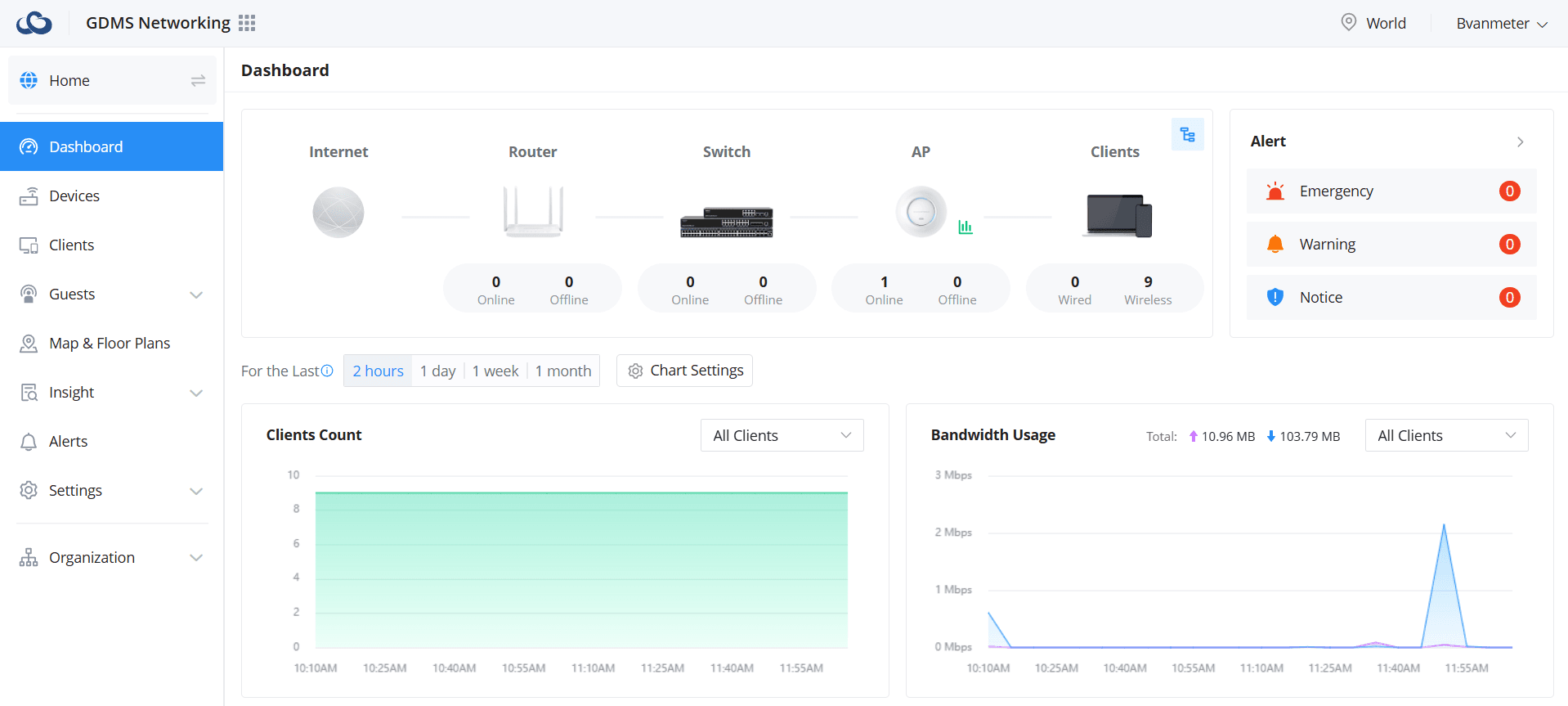
Pour créer un réseau sur la plateforme GDMS Networking de GDMS, cliquez sur le bouton Deployment mentionné ci-dessus, puis choisissez Create Network. Ce réseau accueillera les appareils GWN, les paramètres, les configurations, les informations client et d’autres éléments liés au déploiement. En général, un réseau regroupe les appareils GWN déployés pour une entreprise ou un site donné. Vous pouvez toutefois le configurer comme vous le souhaitez pour regrouper les appareils GWN. Une fois le réseau enregistré, retournez à la liste des réseaux et sélectionnez son nom. Lorsque le nouveau réseau est sélectionné, tous les éléments de menu ci-dessus affichent les clients et les appareils de ce réseau.
Utilisation plus détaillée de GDMS
Une fois le site et le réseau créés dans Grandstream Device Management System, vous pouvez commencer à configurer et à gérer le déploiement de l’ensemble des appareils Grandstream depuis un compte central. Pour en savoir plus sur la configuration des appareils VoIP et des IP PBX UCM via GDMS, consultez notre page de documentation ici. Pour en savoir plus sur la gestion des appareils réseau GWN via GDMS, cliquez ici.