
بالإسبانية
من المثير للإعجاب التفكير في كيفية تغيير التكنولوجيا لطريقة تفاعلنا مع الأجهزة الإلكترونية من حولنا. تتزايد باستمرار قائمة الأجهزة التي يمكننا إدارتها من خلال الواجهات المعتمدة على السحابة، ولا تظهر عليها علامات التباطؤ. يمكن إدارة الأضواء والأجهزة المنزلية والكثير من التقنيات التي نستخدمها يوميًا عن بُعد بطرق مختلفة. ولا تختلف الحلول التي نقدمها في Grandstream عن ذلك. مع إنشاء Grandstream Device Management System، يمكن تهيئة أحد حلول Grandstream وتوفيره ومراقبته واستكشاف أعطاله وإصلاحها عبر السحابة. ويأخذ UCM RemoteConnect ذلك خطوة إضافية، إذ يتيح الإدارة عن بُعد لسلسلة UCM6300، كما يسهّل العمل عن بُعد.
أساسيات UCM RemoteConnect
يُعد UCM RemoteConnect أداة قوية يمكن لأي مُثبّت لمنتجات Grandstream تقديمها ضمن خدماته. فهو يوسّع منظومة UCM6300 بوظيفتين أساسيتين: الإدارة السحابية لسلسلة UCM6300 واجتياز جدار حماية NAT للاتصال بـ UCM6300 للمستخدمين عن بُعد. تتيح هاتان الميزتان معًا إدارة عملية نشر كاملة عبر السحابة. ويساعد ذلك المُثبّت أو مدير تقنية المعلومات على إحداث نقلة في عملية توفير حل Grandstream ونشره، وكذلك في إدارته المستمرة. لبدء استخدام UCM RemoteConnect، يجب أولًا إنشاء حساب على Grandstream Device Management System. ويمكن القيام بذلك عبر GDMS.Cloud.
تسجيل بدالة IP PBX من طراز UCM6300
بعد إنشاء حساب في Grandstream Device Management System، يمكن الوصول إلى UCM RemoteConnect وإضافة بدالات IP PBX من سلسلة UCM6300 وإدارتها. من لوحة تحكم GDMS، انتقل إلى القائمة في الشريط الجانبي الأيسر وانقر على علامة التبويب “UCMRC”. تتوفر ثلاثة خيارات.
- جهاز UCM – إضافة أجهزة UCM6300 IP PBX وتهيئتها وإدارتها
- نسخ UCM احتياطيًا – نسخ تهيئات UCM احتياطيًا لضمان سهولة التراجع عن التغييرات في أي UCM6300 IP PBX
- جودة المكالمات – مراقبة جودة المكالمات على أجهزة VoIP البعيدة التي تستخدم اجتياز جدار الحماية NAT في UCM RemoteConnect للاتصال بجهاز UCM6300 IP PBX مركزي
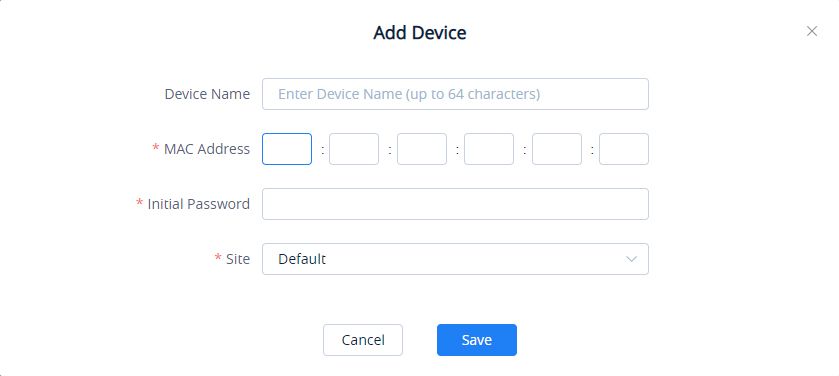
في هذا القسم، سنتناول الخيارين الأولين: UCM Device وUCM Backup. يمكن إضافة بدالة UCM6300 IP PBX بسهولة، إما بشكل فردي أو بالجملة. لإضافة بدالة UCM6300 IP PBX في كلتا الحالتين، يلزم اسم الجهاز (لأغراض التنظيم) وعنوان MAC وكلمة المرور الأولية وSite المطلوب. يمكن العثور على عنوان MAC الخاص بـ UCM على الملصق الفعلي للجهاز أو ضمن واجهة الويب GUI الخاصة بـ UCM في صفحة System Status > System Information > Network. كلمة المرور الأولية لـ UCM هي كلمة المرور الأصلية العشوائية المعيّنة لكل بدالة UCM6300 IP PBX، ويمكن الاطلاع عليها عبر شاشة LCD الخاصة بـ UCM أو على ملصق UCM. بعد تقديم هذه المعلومات، يجب تحديد Site في GDMS لربط بدالة IP PBX به. «Site» هي طريقة GDMS لتجميع أجهزة Grandstream وتنظيمها ضمن عمليات النشر الخاصة بها. لمعرفة المزيد عن تنظيم عمليات نشر Grandstream على GDMS، ابدأ بقراءة منشور مدونتنا.
عرض بدالة UCM IP PBX من طراز UCM6300 وتهيئتها وإدارتها
بعد تسجيل بدالة UCM6300 IP PBX في UCM RemoteConnect وتنظيمها ضمن أحد مواقعك، يمكن الآن عرضها وتهيئتها وإدارتها. من خلال علامة التبويب UCM Device في GDMS، يمكن للمُثبّت عرض جميع أجهزة UCM6300 التي نشرها وسجّلها في UCM RemoteConnect. عند عرض أجهزة UCM6300 المتزامنة مع GDMS ضمن علامة التبويب UCM Device، تتوفر معظم خيارات الإدارة في عمود “Options” لكل بدالة UCM IP PBX. ومن هنا يمكن الوصول إلى UCM، وأتمتة تحديثات البرامج الثابتة، وعرض تقارير الاستخدام، وإعادة التشغيل، والنسخ الاحتياطي للتهيئة الحالية، واستعادة التهيئات، وعرض إحصاءات جودة المكالمات.
تُعدّ إدارة UCM6300 وتهيئته من UCM RemoteConnect عملية سهلة للغاية من هذه النقطة. من قائمة UCMRC وعلامة التبويب UCM Device، اختر UCM الذي ترغب في الوصول إليه بعد إضافته إلى UCM RemoteConnect. في نافذة Edit Device، يمكنك اختيار Personal URL أو Custom Domain للوصول عن بُعد. يتيح خيار Personal URL للمسؤول تخصيص بنية بداية عنوان URL الخاص بـ UCM الذي سيصل إليه، _________.b.gdms.cloud. وإذا تم تحديد خيار Custom Domain، فيمكن لمسؤول الشبكة بدلاً من ذلك إدخال عنوان URL كامل بوصفه عنوان الخادم المخصص، وتهيئة المفاتيح الخاصة والشهادة. بعد إتمام ذلك، يمكن الوصول إلى UCM IP PBX عبر خيار تسجيل الدخول في علامة التبويب UCM Device. عند النقر على الزر، ستُفتح صفحة ويب جديدة تعرض صفحة تسجيل الدخول إلى واجهة الويب الخاصة بـ UCM، والتي يمكن الوصول إليها بعد ذلك باستخدام بيانات اعتماد تسجيل الدخول المعتادة.
يمكن العثور على مزيد من المعلومات حول إضافة UCM IP PBX وتهيئته وإدارته على UCM RemoteConnect في وثائقنا الفنية هنا.
تهيئة ميزة اجتياز جدار الحماية NAT في UCM RemoteConnect
الميزة الرئيسية الثانية في UCM RemoteConnect هي اجتياز جدار حماية NAT المدمج. وتتمثل فائدة هذه الميزة بوضوح في أثرها الكبير على عمليات النشر التي تحتاج إلى مراعاة المستخدمين عن بُعد. يمكن للأجهزة البعيدة استخدام اجتياز جدار حماية NAT للاتصال بسلاسة بجهاز UCM6300 تم نشره، كما لو كان الهاتف منشورًا ضمن شبكة LAN نفسها التي يوجد فيها UCM. وهذا يتيح للمثبّت أو مسؤول تقنية المعلومات تهيئة الجهاز وإدارته بسهولة بالطريقة نفسها التي يتبعها مع أي جهاز ضمن نشر الاتصالات. والأفضل من ذلك أنه يلغي الحاجة إلى إعداد شبكات VLAN أو VPN معقدة لتوفير حل عمل هجين يجمع بين العمل في الموقع وعن بُعد. وبفضل هذه الميزة، يمكن للشركة الاستفادة من البنية التحتية البسيطة لحلول الاتصالات السحابية، مع قابلية التخصيص والتحكم اللذين يتيحهما الجهاز الموجود في الموقع.
لبدء استخدام ميزة اجتياز جدار الحماية NAT في UCM RemoteConnect، يجب على مسؤول الشبكة أولًا إضافة UCM6300 IP PBX الذي سيستخدمه إلى UCM RemoteConnect. بعد ذلك، سيحتاج مسؤول الشبكة إلى الحصول على ما يلي من UCM6300:
- عنوان Stun
- العنوان العام
- منفذ TLS العام
يمكن العثور على هذه المعلومات بتسجيل الدخول إلى واجهة الويب الرسومية UCM مباشرةً أو عبر UCM RemoteConnect، ثم الانتقال إلى Valued-added Features في قائمة واجهة الويب الرسومية الخاصة بـ UCM، والنقر على خيار UCM RemoteConnect. بعد الحصول على Stun Address وPublic Address وPublic TLS Port الخاصّة بـ UCM، يمكن للمثبّت البدء بتهيئة هواتف IP لاستخدام خدمة اجتياز جدار الحماية NAT.
تهيئة هاتف IP لاستخدام ميزة اجتياز جدار الحماية NAT في UCM RemoteConnect
أسهل طريقة لتهيئة هاتف IP لاستخدام ميزة اجتياز جدار حماية NAT هي عبر Grandstream Device Management System (GDMS). أثناء تهيئة عملية النشر وإضافة أجهزة Grandstream إلى موقع النشر، يمكن للمثبّت/مسؤول تقنية المعلومات بسهولة تهيئة إعدادات اجتياز جدار حماية NAT للجهاز. من عنصر قائمة VoIP Account، حدد خيار حساب SIP. ومن هنا يمكن إنشاء «خادم» جديد، وسيكون عنوان UCM العام الذي تمت تهيئته مسبقًا متاحًا كخيار لخادم SIP. ويمكن بعد ذلك تعيينه لكل هاتف أُضيف إلى GDMS، ما يتيح للهاتف الاتصال مباشرةً بـ UCM6300 series IP PBX عبر UCM RemoteConnect. ويمكن تنفيذ ذلك أيضًا على دفعات من الهواتف. تجدر الإشارة إلى أنه عند تهيئة عنوان خادم UCM RemoteConnect على الهاتف، سيُهيئ النظام تلقائيًا نقل SIP للهاتف على TLS، كما ستتم تهيئة خادم STUN تلقائيًا ليكون عنوان خدمة TURN الخاصة بـ UCM. إذا لم يكن الجهاز متوافقًا مع GDMS، فلا يمكن تهيئته بهذه الطريقة، ويلزم تهيئته يدويًا للاستفادة من UCM RemoteConnect.
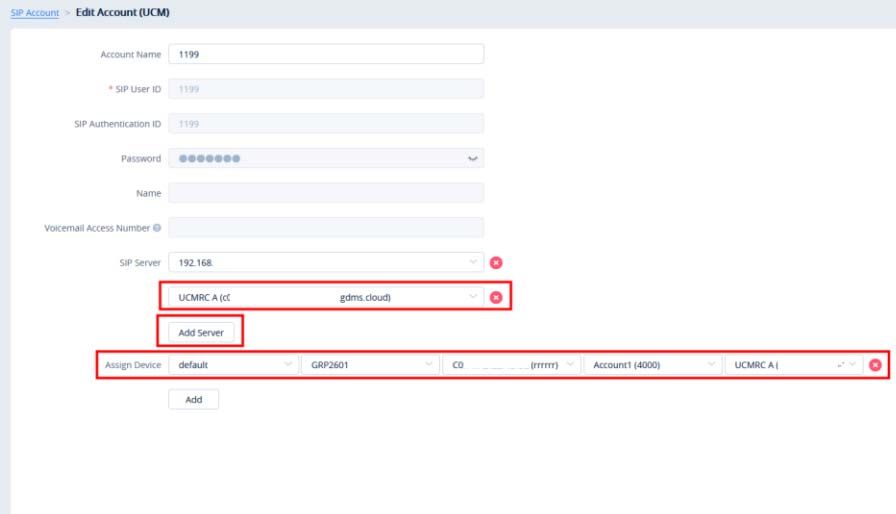
تتطلب تهيئة جهاز بعيد غير متوافق مع GDMS للاستفادة من UCM RemoteConnect والتسجيل لدى جهاز من سلسلة UCM6300 بضع خطوات إضافية. عند تهيئة هاتف IP، أدخل UCM Public Address وPublic TLS Port لخادم SIP، واضبط NAT Traversal للجهاز على STUN، وتهيئة نقل SIP للجهاز على TLS. يجب ضبط الحد الأدنى والحد الأقصى لإصدار TLS للهاتف على القيمة 1.2 حتى ينجح الاتصال. وأخيرًا، تأكد من تهيئة خادم STUN لهاتف IP ليطابق STUN Address الخاص بـ UCM الذي سبق إعداده على UCM RemoteConnect. بعد إكمال ذلك، ينبغي أن يستخدم الجهاز UCM RemoteConnect لإنشاء اتصال والتسجيل لدى UCM IP PBX.
يمكن العثور على مزيد من المعلومات حول ميزة اجتياز جدار الحماية NAT في UCM RemoteConnect في وثائقنا الفنية هنا.
الإدارة المستمرة لـ UCM RemoteConnect
بعد إضافة UCM6300 IP PBX إلى UCM RemoteConnect وتسجيل الأجهزة البعيدة واتصالها بـ UCM عبر ميزة اجتياز جدار حماية NAT، لا يتبقى سوى مراقبة UCM RemoteConnect وإدارته. يوفر كل من GDMS وUCM RemoteConnect مجموعة متنوعة من الميزات والإمكانات التي تتيح لفريق تقنية المعلومات أو للمثبّت مراقبة الشبكات واستكشاف المشكلات وإصلاحها عند ظهورها. يمكن إعداد مجموعة متنوعة من التنبيهات الآلية في GDMS، مع نظام إشعارات متنوع وقابل للتخصيص بالكامل. ومن قسم UCM RemoteConnect في GDMS، يمكن الاطلاع على تقارير إحصاءات المكالمات الخاصة بميزة اجتياز جدار حماية NAT لكل جهاز UCM مسجل. وتشمل هذه التقارير إجمالي المكالمات، والحد الأقصى لعدد المستخدمين البعيدين المتزامنين، وأنواع المكالمات، وغير ذلك.
الجمع بين أفضل ما في الحلول السحابية والحلول المحلية
يردم UCM RemoteConnect الفجوة بين الحلول المحلية والاستخدام والإدارة عبر السحابة. يمكن للمثبّتين وفرق تقنية المعلومات الاستفادة من أداة النظام لإعداد وإدارة ومراقبة أنظمة IP PBX من سلسلة UCM6300 عبر جميع مواقع النشر. تتيح ميزة NAT Firewall Traversal بعد ذلك توصيل الأجهزة البعيدة وتسجيلها بسلاسة على جهاز UCM المقابل. ومع تكامل الكثير من التقنيات الموجودة في الموقع وتوافقها مع الإدارة السحابية، ليس من المستغرب أن تتكيف البنية التحتية للاتصالات في الواجهة الخلفية لدينا أيضًا. هل أنت مستعد للخطوة التالية وتجربة UCM RemoteConnect بنفسك؟ انقر على الزر أدناه للانتقال إلى GDMS.Cloud وإنشاء حسابك المجاني. أدر أجهزة UCM والأجهزة البعيدة وعمليات نشر Grandstream كلها من بوابة واحدة سهلة الاستخدام.