
en español
Il est impressionnant de constater à quel point la technologie a changé notre façon d’interagir avec les appareils électroniques qui nous entourent. La liste des appareils que nous pouvons gérer depuis des interfaces basées sur le cloud ne cesse de s’allonger et ne montre aucun signe de ralentissement. Les éclairages, les appareils électroménagers et une grande partie des technologies que nous utilisons au quotidien peuvent être gérés à distance d’une manière ou d’une autre. Les solutions que nous concevons chez Grandstream ne font pas exception. Avec la création du système de gestion des appareils Grandstream, une solution Grandstream peut être configurée, provisionnée, supervisée et dépannée depuis le cloud. UCM RemoteConnect va plus loin en permettant la gestion à distance d’une solution de la série UCM6300 et en facilitant le travail à distance.
Les bases de UCM RemoteConnect
UCM RemoteConnect est un outil puissant que tout installateur Grandstream devrait proposer. Il enrichit l’écosystème UCM6300 avec deux fonctions essentielles : la gestion cloud de la série UCM6300 et le contournement du pare-feu NAT pour permettre aux utilisateurs distants de se connecter à un UCM6300. Ensemble, ces deux fonctions rendent possible la gestion cloud d’un déploiement complet. Pour l’installateur ou le responsable informatique, elles révolutionnent le processus de provisionnement et de déploiement d’une solution Grandstream, ainsi que sa gestion continue. Pour commencer à utiliser UCM RemoteConnect, il faut d’abord créer un compte dans le système de gestion des appareils Grandstream. Cette opération peut être effectuée sur GDMS.Cloud.
Enregistrer un IP PBX UCM6300
Une fois le compte du système de gestion des appareils Grandstream créé, UCM RemoteConnect devient accessible et il est possible d’ajouter et de gérer les IP PBX de la série UCM6300. Depuis le tableau de bord GDMS, ouvrez le menu de la barre latérale gauche, puis cliquez sur l’onglet « UCMRC ». Trois options sont proposées.
- Appareil UCM – Ajouter, configurer et gérer les IP PBXs UCM6300
- Sauvegarde UCM – Sauvegarder les configurations UCM afin de faciliter la restauration de tout IP PBX UCM6300
- Qualité des appels – Surveiller la qualité des appels des appareils VoIP distants qui utilisent le contournement du pare-feu NAT de UCM RemoteConnect pour se connecter à un IP PBX UCM6300 central
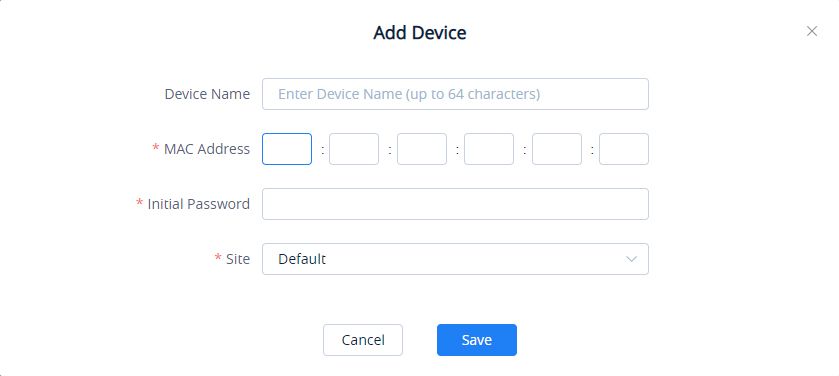
Dans cette section, nous allons examiner les deux premières options : UCM Device et UCM Backup. Il est facile d’ajouter un IP PBX UCM6300, individuellement ou en masse. Dans les deux cas, il faut fournir le nom de l’appareil (à des fins d’organisation), son adresse MAC, son mot de passe initial et le Site souhaité. L’adresse MAC d’un UCM figure sur l’étiquette physique de l’appareil ou dans la page Network de System Status > System Information > de l’interface Web de l’UCM. Le mot de passe initial de l’UCM est le mot de passe d’origine aléatoire attribué à chaque IP PBX UCM6300. Il est consultable sur l’écran LCD de l’UCM ou sur son étiquette. Une fois ces informations fournies, il faut sélectionner un Site GDMS auquel associer l’IP PBX. Un « Site » est la méthode utilisée par GDMS pour regrouper les appareils Grandstream et les organiser en déploiements. Pour en savoir plus sur l’organisation de vos déploiements Grandstream sur GDMS, consultez notre article de blog.
Consulter, configurer et gérer un IP PBX UCM6300 UCM
Maintenant que l’IP PBX UCM6300 est enregistré dans UCM RemoteConnect et organisé dans l’un de vos Sites, vous pouvez le consulter, le configurer et le gérer. Depuis l’onglet UCM Device dans GDMS, un installateur peut consulter tous les UCM6300 déployés et enregistrés dans UCM RemoteConnect. Lors de la consultation des UCM6300 synchronisés avec GDMS dans l’onglet UCM Device, la plupart des options de gestion se trouvent dans la colonne « Options » de chaque IP PBX UCM. L’accès à l’UCM, l’automatisation des mises à jour du firmware, la consultation des rapports d’utilisation, le redémarrage, la sauvegarde de la configuration actuelle, la restauration des configurations et la consultation des statistiques de qualité des appels sont accessibles depuis cette colonne.
La gestion et la configuration d’un UCM6300 depuis UCM RemoteConnect sont désormais très simples. Dans le menu UCMRC, ouvrez l’onglet UCM Device et choisissez l’UCM auquel vous souhaitez accéder après l’avoir ajouté à UCM RemoteConnect. Dans la fenêtre Edit Device, vous pouvez choisir l’option Personal URL ou Custom Domain pour l’accès à distance. L’option Personal URL permet à l’administrateur de personnaliser le début de l’URL de l’UCM auquel il accédera, _________.b.gdms.cloud. Si l’option Custom Domain est sélectionnée, l’administrateur réseau peut saisir une URL complète comme adresse de serveur personnalisée, puis configurer les clés privées et le certificat. Une fois cette opération terminée, l’IP PBX UCM est accessible via l’option de connexion de l’onglet UCM Device. Après avoir cliqué sur le bouton, une nouvelle page Web s’ouvre sur la page de connexion de l’interface Web de l’UCM, accessible à l’aide des identifiants habituels.
Vous trouverez ici la documentation technique sur l’ajout, la configuration et la gestion d’un UCM IP PBX sur UCM RemoteConnect.
Configuration de la fonction de traversée du pare-feu NAT d’UCM RemoteConnect
La deuxième fonctionnalité majeure de UCM RemoteConnect est le contournement intégré du pare-feu NAT. Cette fonctionnalité est particulièrement utile pour les déploiements qui doivent prendre en charge des utilisateurs à distance. Les appareils distants peuvent utiliser le contournement du pare-feu NAT pour se connecter facilement à un UCM6300 déployé, comme si le téléphone se trouvait sur le même LAN que l’UCM. L’installateur ou le responsable informatique peut ainsi configurer et gérer l’appareil sans difficulté, comme n’importe quel appareil du déploiement de communications. Mieux encore, cela évite de devoir configurer des VLAN ou des VPN complexes pour mettre en place une solution de travail hybride, sur site et à distance. Cette fonctionnalité permet à une entreprise de bénéficier d’une infrastructure simple, comme celle d’une solution de communications cloud, tout en conservant la personnalisation et le contrôle d’un appareil sur site.
Pour commencer à utiliser la fonction de traversée du pare-feu NAT d’UCM RemoteConnect, l’administrateur réseau doit d’abord ajouter à UCM RemoteConnect l’UCM6300 IP PBX qu’il utilisera. Une fois cette opération effectuée, il devra obtenir les informations suivantes de l’UCM6300 :
- Adresse STUN
- Adresse publique
- Port TLS public
Ces informations sont disponibles en se connectant à l’interface Web de l’UCM, directement ou via UCM RemoteConnect, puis en accédant à Valued-added Features dans le menu de l’interface Web de l’UCM et en cliquant sur l’option UCM RemoteConnect. Une fois l’adresse STUN, l’adresse publique et le port TLS public de l’UCM obtenus, l’installateur peut commencer à configurer ses téléphones IP pour utiliser le service de traversée du pare-feu NAT.
Configuration d’un téléphone IP pour utiliser la fonction de traversée du pare-feu NAT d’UCM RemoteConnect
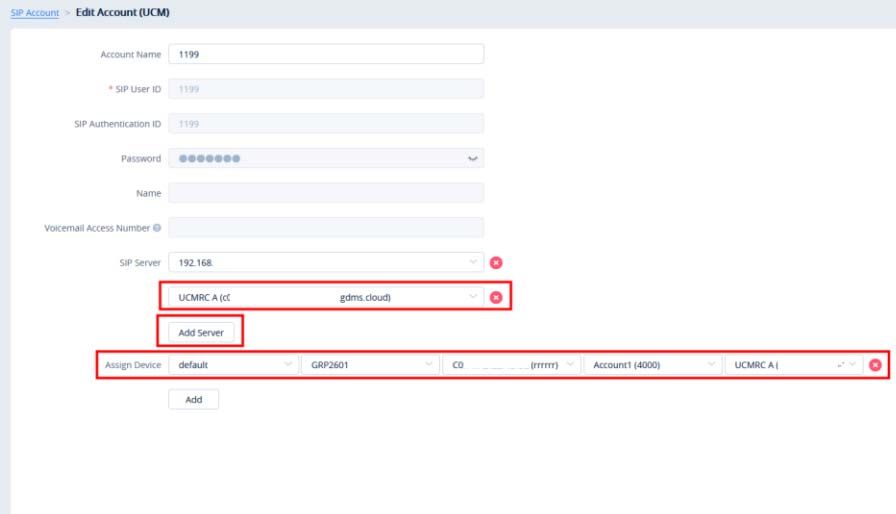
La façon la plus simple de configurer un téléphone IP pour utiliser la fonctionnalité de contournement du pare-feu NAT consiste à passer par Grandstream Device Management System (GDMS). Lors de la configuration d’un déploiement et de l’ajout d’appareils Grandstream au site de déploiement, un installateur ou un administrateur informatique peut facilement configurer les paramètres de contournement du pare-feu NAT de l’appareil. Dans le menu VoIP Account, sélectionnez l’option SIP account. Vous pouvez alors créer un nouveau « serveur » et l’adresse publique de l’UCM configurée précédemment sera proposée comme serveur SIP. Celui-ci peut ensuite être attribué à chaque téléphone ajouté à GDMS, afin de permettre au téléphone de se connecter directement à l’IP PBX de la série UCM6300 via UCM RemoteConnect. Cette opération peut également être effectuée par lots de téléphones. Lors de la configuration de l’adresse du serveur UCM RemoteConnect sur le téléphone, le système configure automatiquement le transport SIP du téléphone sur TLS et l’adresse du service TURN de l’UCM comme serveur STUN. Si un appareil n’est pas compatible avec GDMS, il ne peut pas être configuré de cette façon et doit l’être manuellement pour utiliser UCM RemoteConnect.
La configuration d’un appareil distant non compatible avec GDMS afin qu’il utilise UCM RemoteConnect et puisse s’enregistrer auprès d’un appareil de la série UCM6300 nécessite quelques étapes supplémentaires. Lors de la configuration du téléphone IP, saisissez l’adresse publique de l’UCM et le port TLS public comme serveur SIP, réglez le paramètre de traversée NAT de l’appareil sur STUN et configurez le transport SIP de l’appareil sur TLS. Les versions TLS minimale et maximale du téléphone doivent être réglées sur la valeur 1.2 pour que la connexion aboutisse. Enfin, veillez à configurer le serveur STUN du téléphone IP avec la même adresse STUN de l’UCM que celle précédemment définie dans UCM RemoteConnect. Une fois cette configuration terminée, l’appareil devrait utiliser UCM RemoteConnect pour établir une connexion et s’enregistrer auprès de l’IP PBX UCM.
Vous trouverez de plus amples informations sur la fonction de traversée du pare-feu NAT d’UCM RemoteConnect dans notre documentation technique ici.
Gestion continue de UCM RemoteConnect
Une fois l’IP PBX UCM6300 ajouté à UCM RemoteConnect et les appareils distants enregistrés et connectés à l’UCM grâce à la fonctionnalité de contournement du pare-feu NAT, il ne reste plus qu’à surveiller et gérer UCM RemoteConnect. GDMS et UCM RemoteConnect offrent diverses fonctionnalités et capacités qui permettent à une équipe informatique ou à un installateur de surveiller les réseaux et de résoudre les problèmes au fur et à mesure. GDMS peut configurer divers alertes automatisées dotées d’un système de notification étendu et entièrement personnalisable. Depuis la section UCM RemoteConnect de GDMS, il est possible de consulter les rapports de statistiques d’appels pour la fonctionnalité de contournement du pare-feu NAT de chaque UCM enregistré. Ces rapports comprennent le nombre total d’appels, le nombre maximal d’utilisateurs distants simultanés, les types d’appels et plus encore.
Réunir le meilleur des solutions cloud et sur site
UCM RemoteConnect bridges the gap between an on-premise solution and cloud-based use/management. Installers and IT teams can take advantage of the system's tool to configure, manage, and monitor their UCM6300 series IP PBXs across all of their deployment sites. The NAT Firewall Traversal feature then enables remote devices to be seamlessly connected and registered to a corresponding UCM. With so much on-site technology being integrated and compatible with cloud management, it should come as no surprise that our backend communications infrastructure adapts as well. Ready to take the next step and try out UCM RemoteConnect yourself? Click the button below to head to GDMS.Cloud and create your free account. Manage your UCM's, remote devices, and Grandstream deployments all from one easy-to-use portal.